Objetivo:
Este artigo explica como realizar a configuração inicial da Autenticação em Duas Etapas (2FA) na plataforma quando esse recurso for definido como obrigatório para o seu ambiente operacional.
Descrição:
A Autenticação em Duas Etapas (2FA — Two-Factor Authentication) é uma camada adicional de proteção que garante a segurança do ambiente digital.
Quando a obrigatoriedade do 2FA está ativada no sistema, a configuração torna-se estritamente necessária para o login. Nesses casos, o recurso não pode ser desabilitado para um usuário específico e nem pelo próprio usuário.
Antes de começar: Certifique-se de ter o celular em mãos com um aplicativo autenticador já instalado previamente.
Você pode utilizar o Google Authenticator, o Microsoft Authenticator ou outra ferramenta similar, conforme o padrão definido pela sua empresa.
Assim que você inserir o seu usuário e senha na tela de login, o sistema exibirá automaticamente a tela de configuração do 2FA.
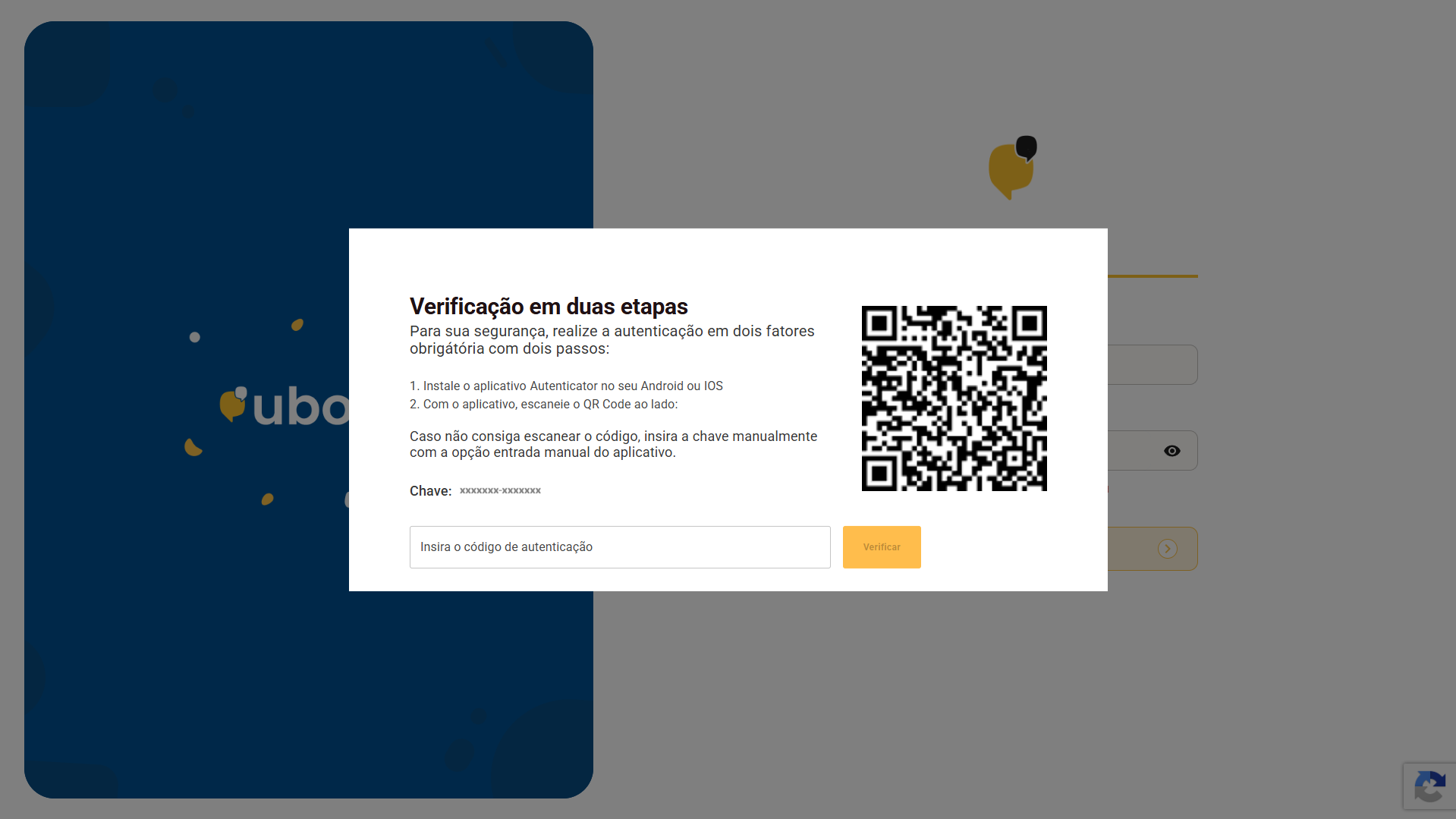
Siga os passos abaixo para concluir o procedimento:
1º. Abra o aplicativo autenticador: No seu celular, abra o aplicativo escolhido e selecione a opção para escanear um código QR.
2º. Escaneie o QR Code: Aponte a câmera do celular para o código QR exibido na tela do sistema. O aplicativo criará uma nova conta específica que representa o seu acesso a este ambiente.
Nota: Caso encontre dificuldades para escanear, você pode inserir manualmente no aplicativo a sequência de texto exibida no campo Chave.
3º. Consulte o código gerado: No aplicativo do celular, localize a linha correspondente ao sistema e veja o código temporário de 6 dígitos.
4º. Insira o código no sistema: Digite esses 6 dígitos no campo Insira o código de autenticação na tela do computador.
4º. Confirme a validação: Clique no botão "Verificar".
Conclusão
Em resumo, a configuração obrigatória do 2FA vincula o seu login a um dispositivo de segurança no seu primeiro acesso.
Após clicar em verificar e obter a validação com sucesso, o ambiente será acessado imediatamente.
Esse comportamento confirma que sua conta está protegida e o fluxo de login obrigatório foi concluído corretamente.
>> Artigos relacionados
Se quiser entender outras formas de gerenciamento de segurança, confira os conteúdos abaixo:
Autenticação de Duplo Fator (2FA) ⧉
Este artigo foi útil?
Que bom!
Obrigado pelo seu feedback
Desculpe! Não conseguimos ajudar você
Obrigado pelo seu feedback
Feedback enviado
Agradecemos seu esforço e tentaremos corrigir o artigo