Objetivo:
Este artigo orienta como ativar o salvamento automático das suas chaves de autenticação na nuvem para evitar a perda de acesso às suas contas em caso de troca ou perda do celular.
Descrição:
Aplicativos de autenticação geram códigos com base em chaves digitais salvas no aparelho.
Se você perder o dispositivo sem um backup ativo, poderá enfrentar dificuldades para acessar suas contas.
Ativar o backup em nuvem garante que esses dados fiquem salvos em sua conta pessoal com total segurança.
✧ Como ativar o backup no Microsoft Authenticator
1º. Abra o aplicativo "Microsoft Authenticator" no seu dispositivo.
2º. Toque no ícone de três pontos (ou menu) e acesse "Configurações".
3º. Localize a seção Backup e ative a opção Backup em Nuvem (no Android) ou Backup do iCloud (no iPhone).
4º. Vincule a sua conta pessoal da Microsoft para concluir o processo.
✧ Como ativar o backup no Google Authenticator
1º. Abra o aplicativo "Google Authenticator".
2º. Certifique-se de que você está conectado à sua "Conta do Google" (o ícone da sua foto de perfil aparecerá no canto superior direito).
3º. O aplicativo sincronizará automaticamente suas chaves com a sua conta Google.
Para verificar, acesse as "configurações" do app e confirme se a opção de "sincronização" em nuvem está ativa.
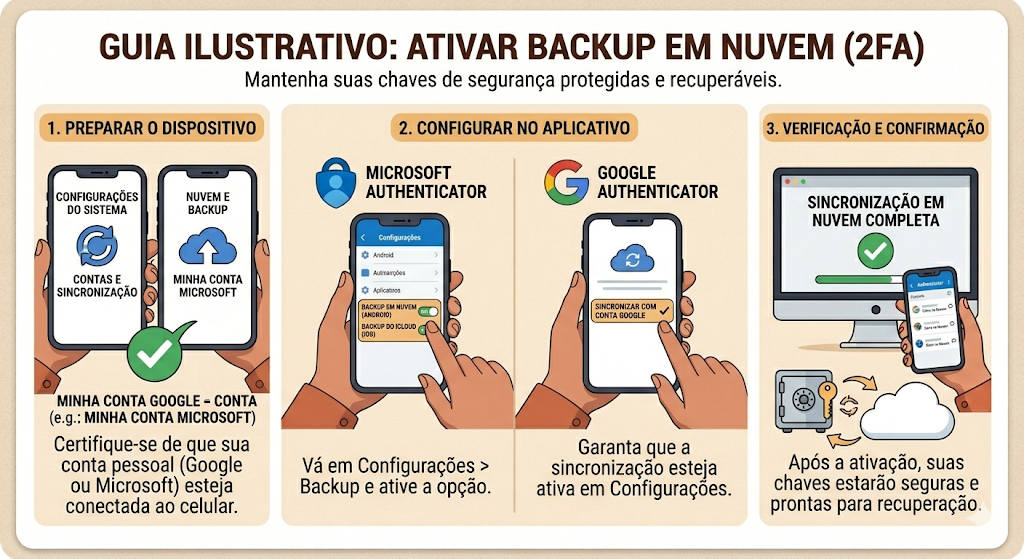
❖ Resultado esperado: Suas chaves de autenticação estarão salvas de forma segura na nuvem, permitindo a restauração imediata em um novo smartphone.
Conclusão
Em resumo, manter o backup em nuvem ativado nos seus aplicativos de autenticação traz tranquilidade e conveniência.
O comportamento esperado após essa configuração é a certeza de que seus acessos poderão ser recuperados facilmente se ocorrer qualquer comportamento inesperado com o seu aparelho atual.
>> Artigos relacionados
Evite contratempos e proteja seus acessos com estes guias:
Autenticação de Duplo Fator (2FA) ⧉
Este artigo foi útil?
Que bom!
Obrigado pelo seu feedback
Desculpe! Não conseguimos ajudar você
Obrigado pelo seu feedback
Feedback enviado
Agradecemos seu esforço e tentaremos corrigir o artigo