Objetivo:
Este artigo tem como objetivo apresentar a tela de Campanhas, detalhando seu menu, suas funcionalidades e recursos disponíveis para uma análise eficiente.
Descrição:
A Tela de Campanhas da Ubots foi desenvolvida para tornar a experiência de envio mais inteligente, organizada e eficiente, tanto para quem realiza os disparos quanto para quem acompanha e coordena as ações.
Para acessá-la, basta navegar pelo menu lateral, conforme destacado na imagem abaixo.
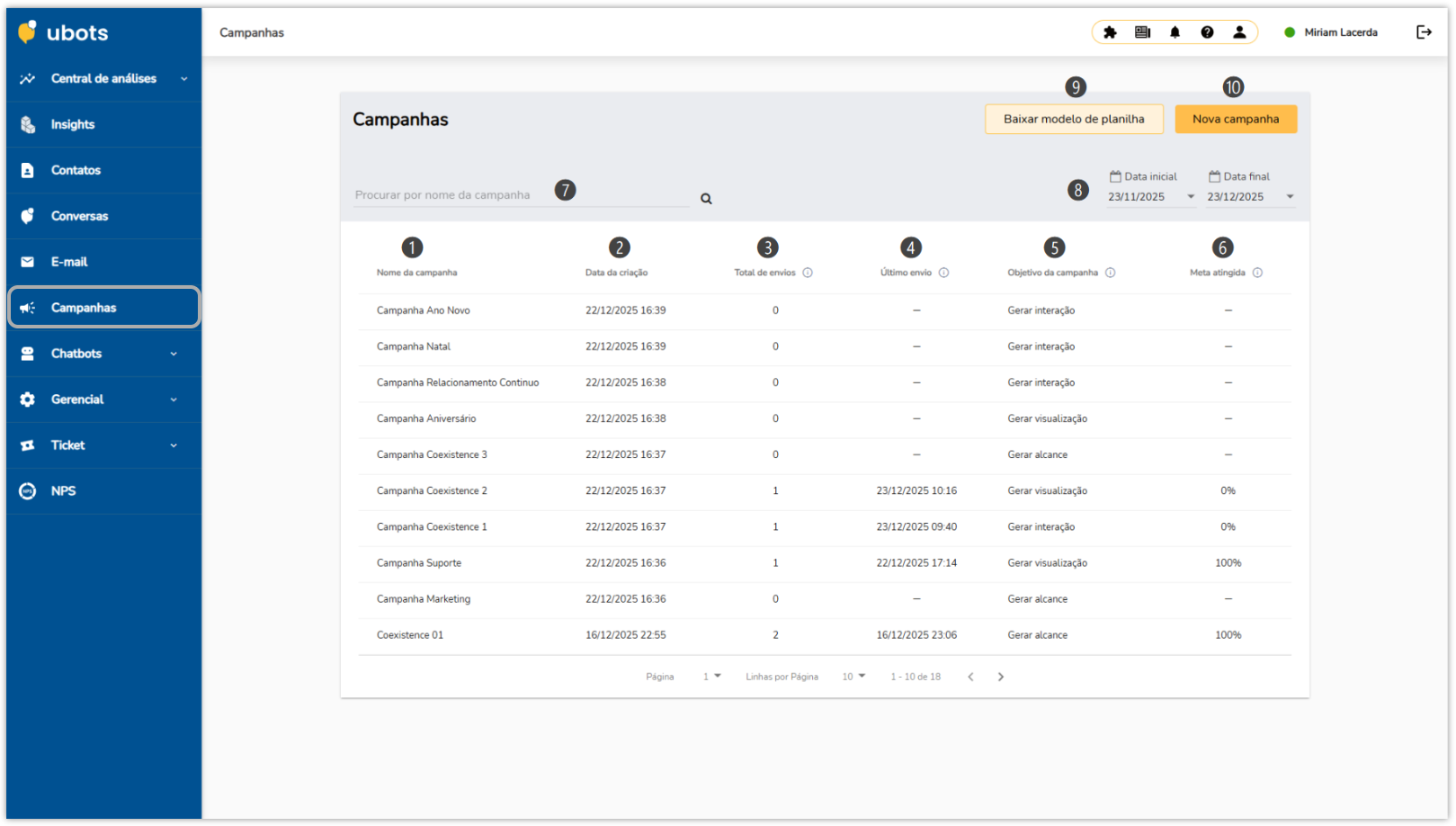
Abaixo, você confere a descrição dos campos da tela de Campanhas.
① Nome da campanha:
Definido no momento da criação e não pode ser alterado ou excluído posteriormente, garantindo a organização e o histórico das informações.
② Data de criação:
Data e o horário em que a campanha foi criada, servindo como referência para acompanhamento e histórico.
③ Total de envios:
Total de envios em lote realizados em cada campanha, permitindo uma visão clara do volume de disparos efetuados.
Não há um limite pré-definido para envios em lote por campanha, o que garante mais flexibilidade para adequar a operação às suas necessidades e estratégias.
④ Último envio:
Data e a hora em que foi realizado o último envio em lote de cada campanha, oferecendo uma visão clara e atualizada das ações mais recentes.
Assim, você consegue acompanhar facilmente quando cada campanha foi movimentada pela última vez.
⑤ Objetivo da campanha:
Indica o objetivo que você definiu ao criar a campanha, servindo como referência para avaliar seus resultados e orientar a estratégia adotada. Cada objetivo mede um tipo específico de impacto:
Gerar alcance: considera as mensagens que chegaram com sucesso ao destinatário, desconsiderando aquelas que falharam no envio ou não foram entregues.
Gerar visualização: considera as mensagens entregues e efetivamente visualizadas, exceto nos casos em que o destinatário mantém a confirmação de leitura desabilitada.
Gerar interação: considera as mensagens que geraram alguma ação do destinatário, como respostas ou outros tipos de contato.
⑥ Meta atingida:
Apresenta o percentual de sucesso da campanha com base no objetivo definido, facilitando a análise do desempenho e dos resultados alcançados.
Gerar alcance: percentual de mensagens que chegaram ao destinatário com sucesso, excluindo falhas ou não entregas.
Gerar visualização: percentual de mensagens entregues e visualizadas, respeitando as limitações de leitura desabilitada pelo usuário.
Gerar interação: percentual de mensagens que resultaram em resposta ou alguma ação de contato.
Essas informações ajudam você a acompanhar o desempenho da campanha de forma clara e tomar decisões mais seguras para as próximas ações.
⑦ Procurar por nome da campanha:
Você pode localizar a campanha que criou utilizando o nome como critério de busca.
A pesquisa funciona de forma parcial, o que significa que não é necessário digitar o nome completo da campanha.
Basta informar uma palavra ou até mesmo parte dela, e o sistema exibirá todas as campanhas que contenham esse termo no nome, facilitando e agilizando a sua localização.
⑧ Datas:
Nos campos Data inicial e Data final, você define o período em que as campanhas foram criadas.
Esse filtro facilita a localização das campanhas criadas em datas específicas, tornando a conferência das informações mais rápida e organizada, além de apoiar o planejamento de novos envios ou a gestão das campanhas já existentes.
⑨ Baixar modelo de planilha:
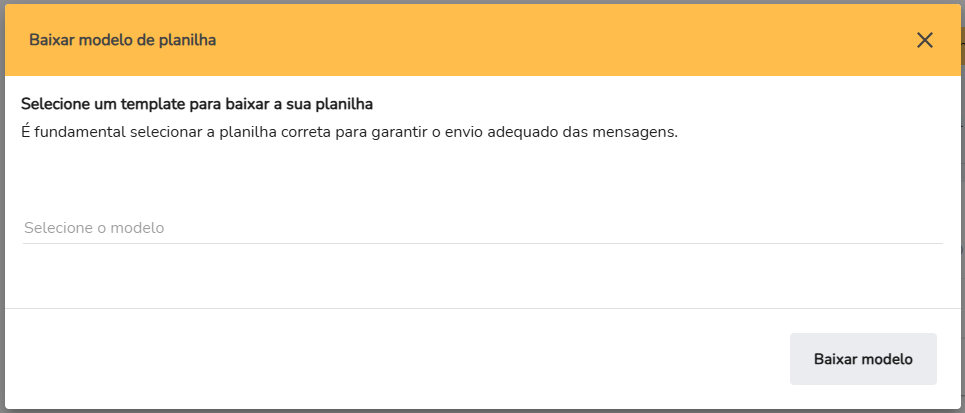
Para cada novo modelo de mensagem que você deseja utilizar nas campanhas, a plataforma disponibiliza uma planilha específica, já no padrão correto para download.
Essa planilha contém as colunas de DDI + DDD + Telefone, além de todas as variáveis correspondentes ao modelo de mensagem selecionado.
É muito importante que, sempre que for realizar um envio em lote, você baixe a planilha específica do template escolhido.
Assim, você evita falhas no envio e garante que todas as variáveis necessárias sejam corretamente preenchidas, assegurando o envio do lote da campanha com sucesso.
⑩ Nova campanha:
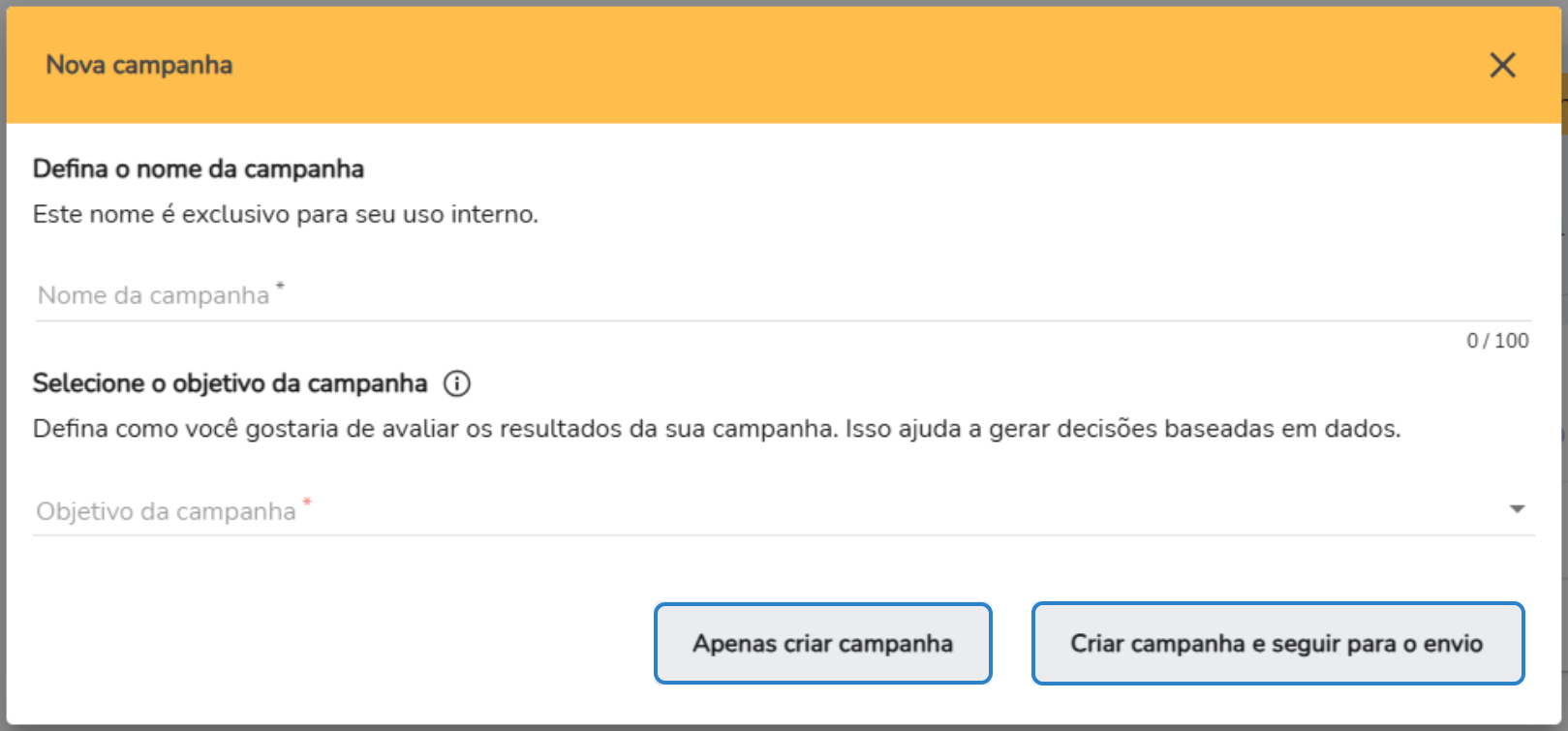
Você pode criar novas campanhas de duas formas, conforme a sua necessidade:
Criar apenas a campanha, definindo o nome, para realizar o planejamento e deixar os envios em lote para um momento posterior.
Criar a campanha e já iniciar o primeiro envio em lote, tudo no mesmo fluxo.
Em ambos os cenários, ao criar uma nova campanha é necessário informar o nome e o objetivo da campanha.
Essas definições são obrigatórias, independentemente de você optar apenas pelo planejamento ou já seguir diretamente para o envio.
Você também pode realizar múltiplos envios em lote associados à mesma campanha, permitindo que você reutilize a campanha para novos disparos ao longo do tempo.
Isso facilita ajustes de estratégia, reenvios ou ações complementares, mantendo tudo organizado em um único contexto e com uma visão clara do histórico de envios.
>>> Leitura recomendada
Aprofunde-se ainda mais no tema com estes artigos fascinantes, cuidadosamente selecionados para enriquecer seu conhecimento.
⧉ Gerencial > Templates ⧉
⧉ Campanhas ⧉
Este artigo foi útil?
Que bom!
Obrigado pelo seu feedback
Desculpe! Não conseguimos ajudar você
Obrigado pelo seu feedback
Feedback enviado
Agradecemos seu esforço e tentaremos corrigir o artigo