Objetivo
Este artigo explica como funciona o modo "Em Espera" no Ubots Desk, demonstrando quando utilizar esse recurso e de que forma a plataforma gerencia o retorno das conversas para os operadores.
Descrição
O recurso "Em Espera" permite pausar uma conversa ativa no Ubots Desk.
Ao acionar essa funcionalidade, o atendimento atual é suspenso temporariamente, liberando a capacidade da fila do operador para receber novas solicitações.
Quando encaminhar uma conversa para a espera
O botão "Em Espera" está localizado no painel à direita da tela de atendimento. Esse recurso deve ser utilizado quando o atendente já realizou uma solicitação ao cliente e precisa aguardar o retorno dele para dar continuidade ao atendimento.
Ao colocar o atendimento "Em Espera", o atendente sinaliza que, naquele momento, não há uma ação pendente por parte dele, pois a continuidade do atendimento depende de uma resposta ou informação que será fornecida pelo cliente.
Exemplos de situações em que o recurso pode ser utilizado:
O atendente solicitou ao cliente o número do contrato, e precisa aguardar o envio para continuar a análise.
O cliente informou que precisa consultar uma informação ou documento antes de responder.
O atendente solicitou que o cliente realize um procedimento e aguarda a confirmação para prosseguir.
O cliente precisa verificar uma informação com outra pessoa ou área antes de retornar.
O atendente solicitou um print, documento ou outro comprovante necessário para continuar o atendimento.
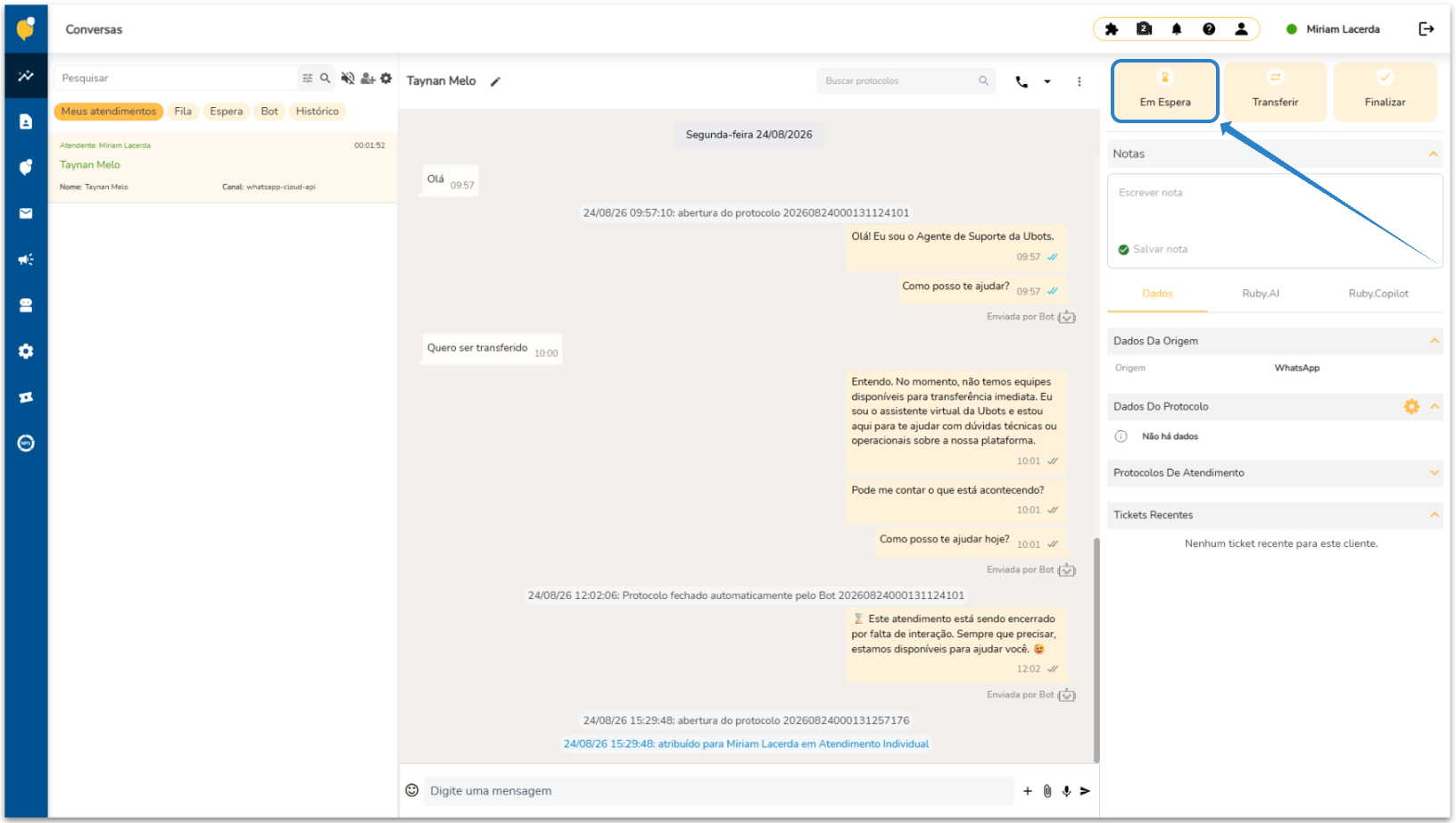
Importante: o recurso "Em Espera" deve ser utilizado quando a continuidade do atendimento depende do retorno do cliente. Ele não deve ser utilizado apenas para indicar que o atendente está realizando uma atividade interna ou analisando uma solicitação.
Comportamento do retorno da conversa
Por padrão, o retorno de uma conversa que está em espera segue o comportamento nativo da plataforma, definido de acordo com a forma como o atendimento foi atribuído originalmente. Quando o cliente envia uma nova mensagem, a conversa retorna automaticamente para o fluxo correspondente à sua atribuição:
Em conversas com atribuição automática: Se o atendimento foi distribuído automaticamente pela plataforma, ao receber a resposta do cliente, ele retorna para a fila geral do time. A conversa será direcionada ao próximo operador que estiver ativo e disponível, garantindo a continuidade do suporte sem atrasos.
Em conversas com atribuição individual: Se o atendimento foi vinculado a um operador específico (via botão "Iniciar atendimento", repasse direto ou escolha manual), a conversa retornará exclusivamente para a aba "Meus Atendimentos" daquele mesmo operador.
>> Importante: esse é o comportamento nativo e padrão da plataforma para o retorno de conversas que estão em espera.
No entanto, existem recursos complementares que podem ser habilitados e que permitem alterar ou complementar esse comportamento, de acordo com as necessidades da operação.
Nesses casos, o retorno da conversa poderá seguir regras diferentes das apresentadas acima, conforme a configuração adotada.
Retomada manual do atendimento
Em alguns casos, o cliente pode levar mais tempo para responder ou a demanda pode exigir um acompanhamento antes mesmo que ele envie uma nova mensagem. Nessas situações, para evitar que o atendimento permaneça parado ou para antecipar a continuidade da tratativa, o operador pode retirar a conversa da espera manualmente.
Para isso, acesse a fila "Espera", localizar a conversa desejada e selecionar a opção "CONTINUAR ATENDIMENTO". A conversa será retirada da espera e o atendimento poderá ser retomado normalmente.
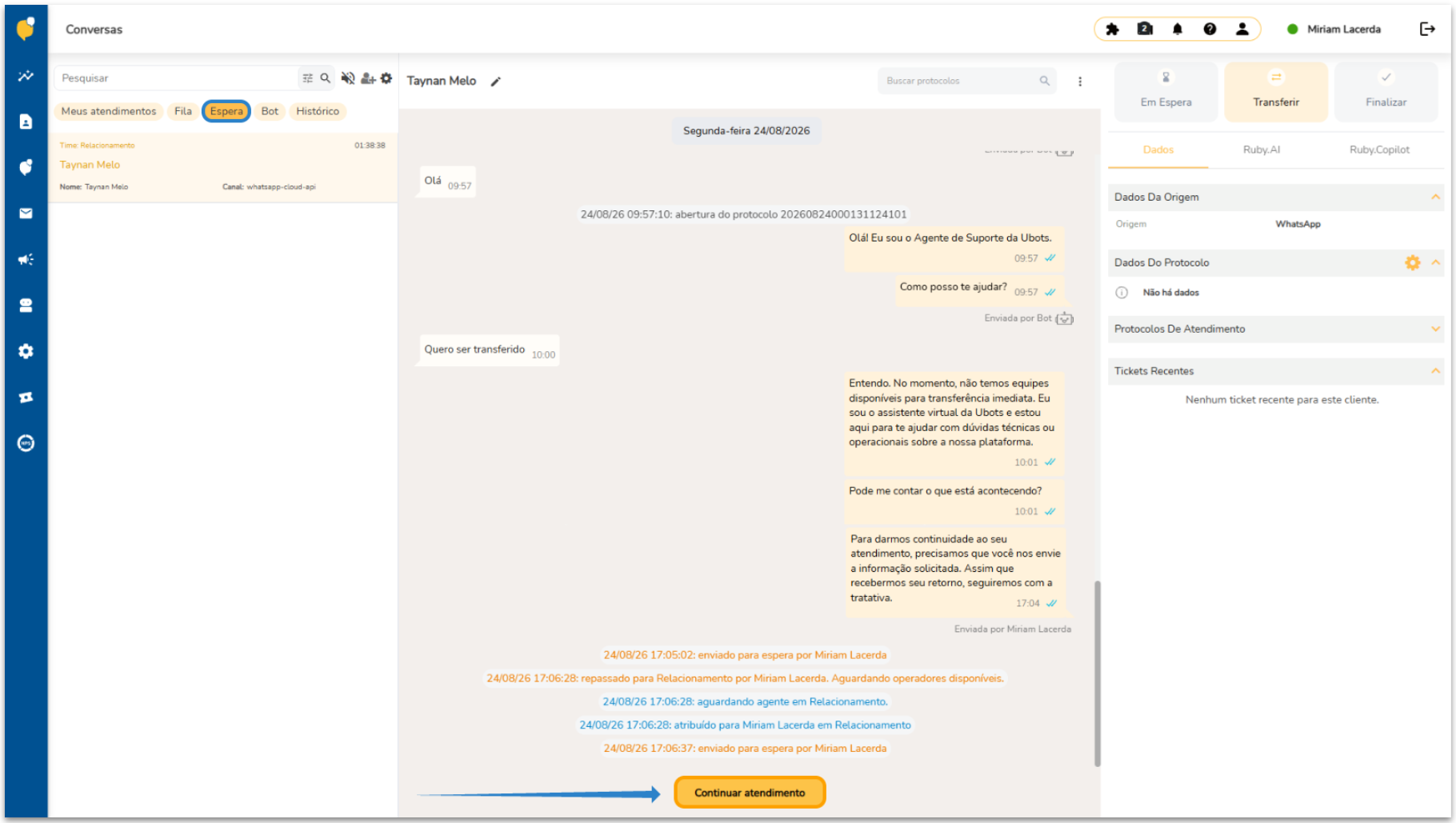
Atenção: Ao clicar em "CONTINUAR ATENDIMENTO" manualmente, a conversa passa a ter atribuição individual com o operador que realizou a ação. Com isso, o vínculo de atribuição automática com o time é encerrado e o atendimento fica restrito a esse operador.
Conclusão
O uso do modo "Em espera" otimiza a gestão da fila de atendimento no Ubots Desk e melhora a produtividade da equipe. Compreender o funcionamento das regras de atribuição automática e individual assegura que o cliente continue atendido de forma rápida e organizada.
>> Artigos relacionados
Conheça outros recursos complementares para aperfeiçoar a sua rotina de atendimento:
Conversas ⧉
Ações na conversa⧉
Gerencial⧉
Configuração de atendimento⧉
Este artigo foi útil?
Que bom!
Obrigado pelo seu feedback
Desculpe! Não conseguimos ajudar você
Obrigado pelo seu feedback
Feedback enviado
Agradecemos seu esforço e tentaremos corrigir o artigo