Objetivo
Este artigo explica como cadastrar e configurar uma integração via API na plataforma Ubots Desk para tornar seu chatbot transacional e automatizar tarefas.
Descrição
Com a funcionalidade de integração via API no Ubots Desk, seu chatbot se conecta a sistemas externos para consultar, enviar e atualizar dados em tempo real.
Isso permite que os clientes realizem consultas de saldo, verifiquem status de pedidos e atualizem cadastros diretamente na conversa.
Para configurar uma nova integração e suas requisições, siga o passo a passo a seguir:
Passo 1: Cadastrar a integração e as configurações base
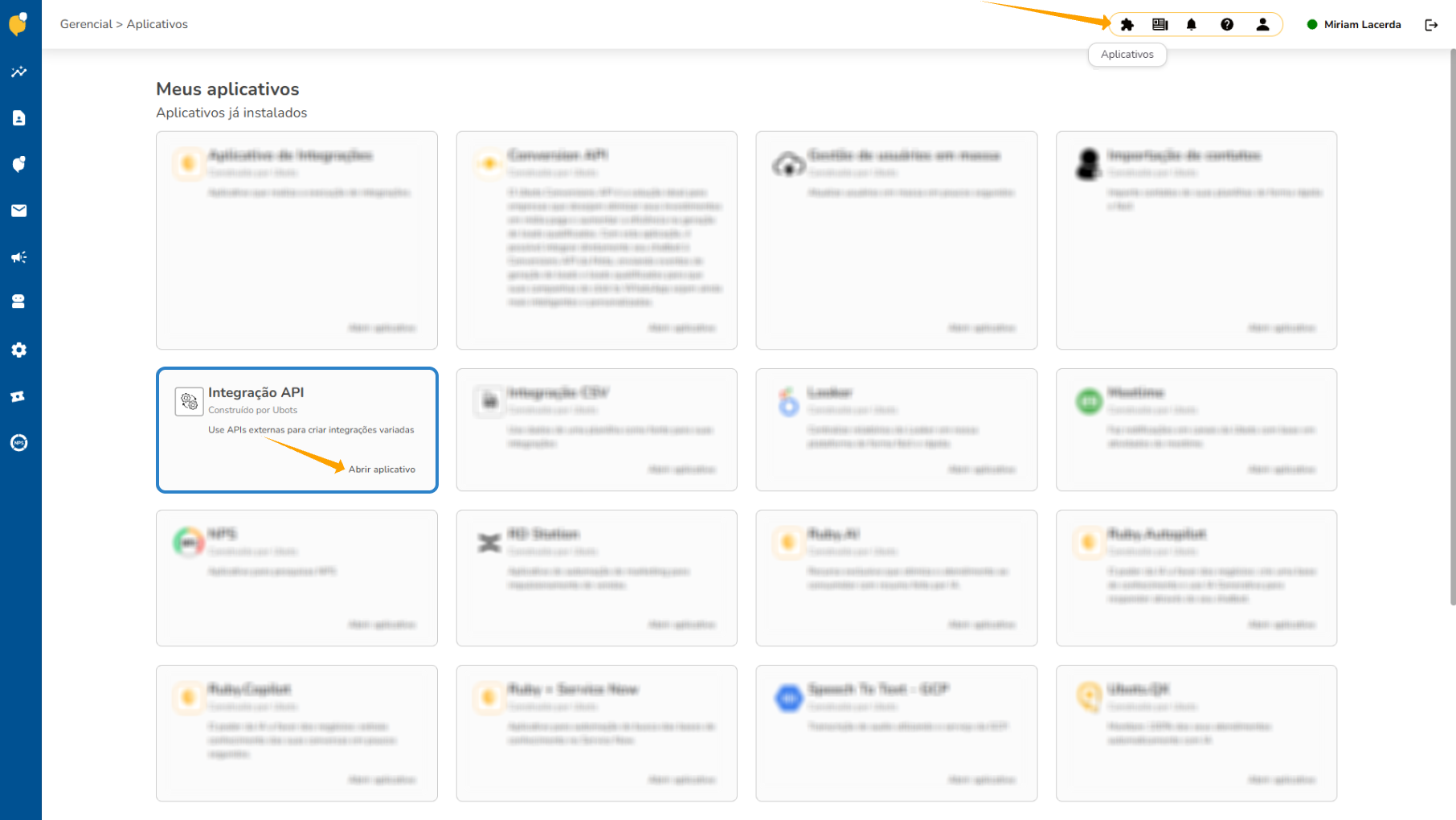
1. Na barra de icones na parte superior do Ubots Desk, acesse "Aplicativos" e localize o app "Integração API" e clique para "instalar" ou "abrir o aplicativo".
2. Clique no botão + Nova integração.
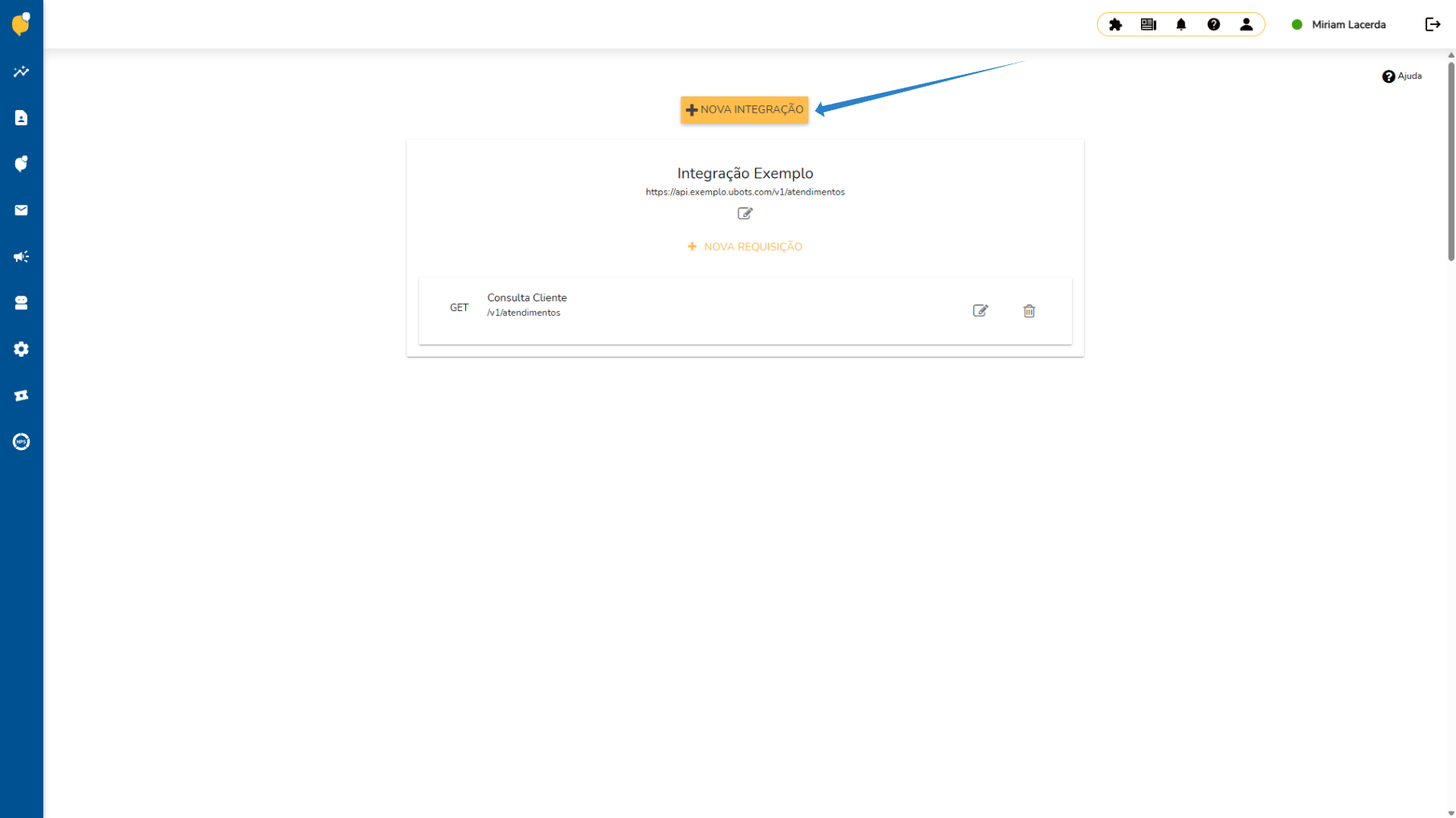
Observação: Caso você seja redirecionado para outra página que não seja a de Integrações, significa que seu usuário não possui acesso a essa funcionalidade.
Nesse caso, será necessário abrir um ticket com o time de Suporte para solicitar a liberação do acesso.
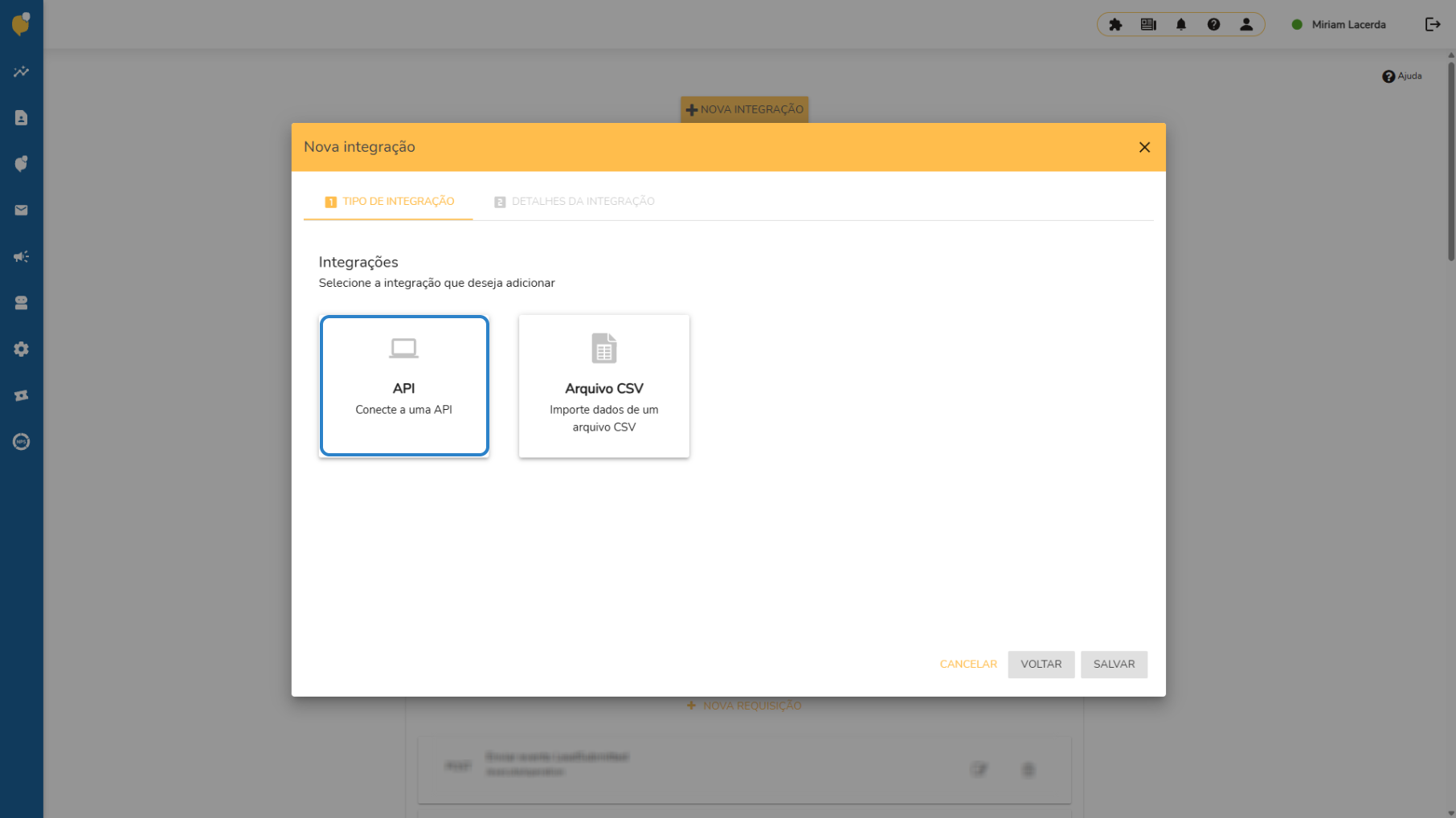
3. Selecione a opção "Conecte a uma API"
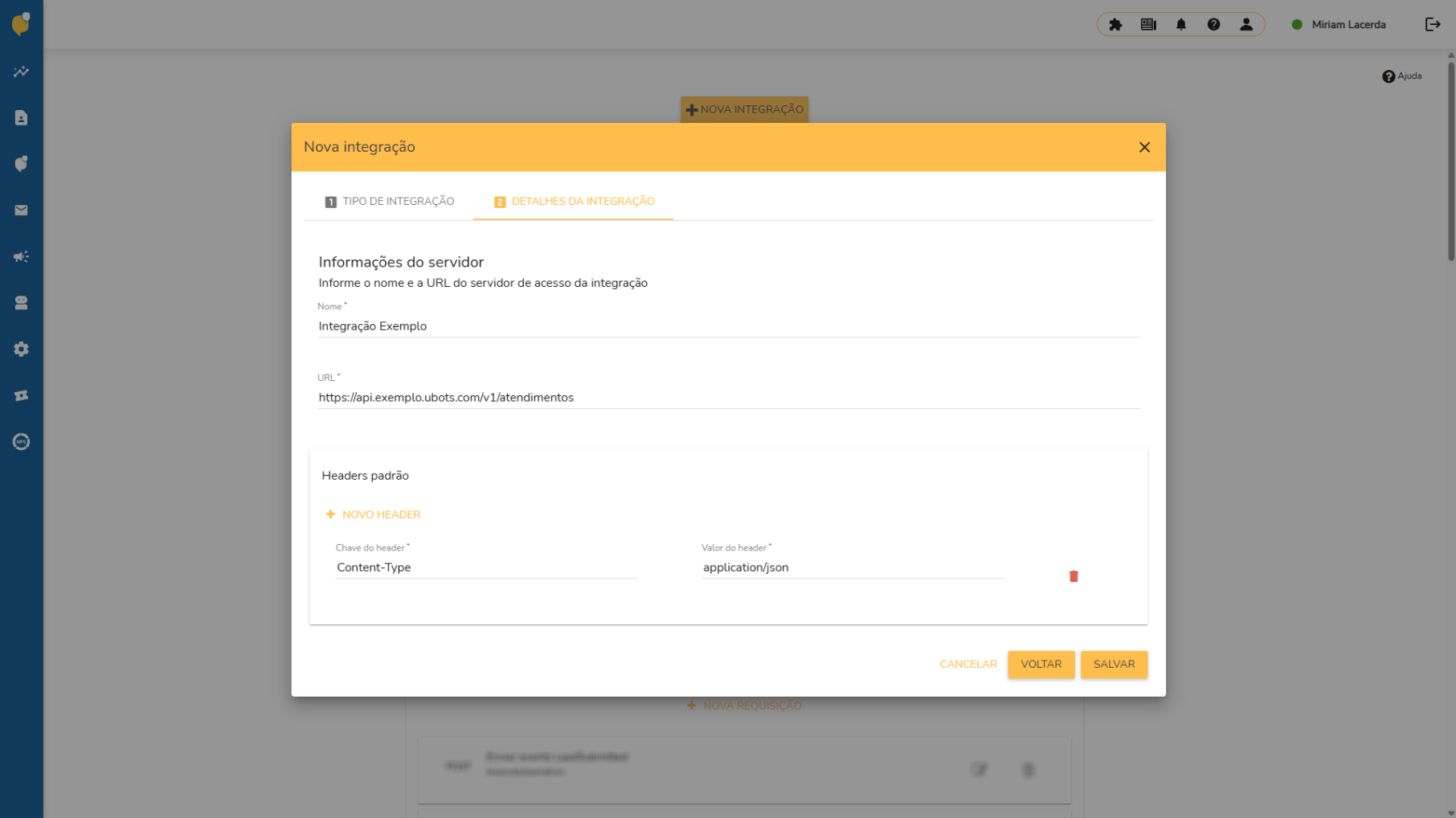
4. Preencha o "Nome" da API (nome para identificar o conjunto de requisições) e a URL base da sua aplicação externa.
5. Cadastre os "Headers base" (cabeçalhos padrão), que serão aplicados a todas as requisições desta coleção.
6. Salve as alterações.
Nota: Os dados de URL, cabeçalhos e regras de autenticação são fornecidos pela equipe de TI da sua empresa.
Passo 2: Cadastrar as requisições HTTP
Após criar a coleção, cadastre cada requisição preenchendo os módulos disponíveis:
- Aba "Geral": Digite um nome para a requisição (exemplo: Consultar saldo), selecione o método HTTP (GET, POST, PUT, DELETE ou PATCH) e informe o Path (caminho da rota). Por fim, ative a opção Disponível para uso em habilidades do bot.
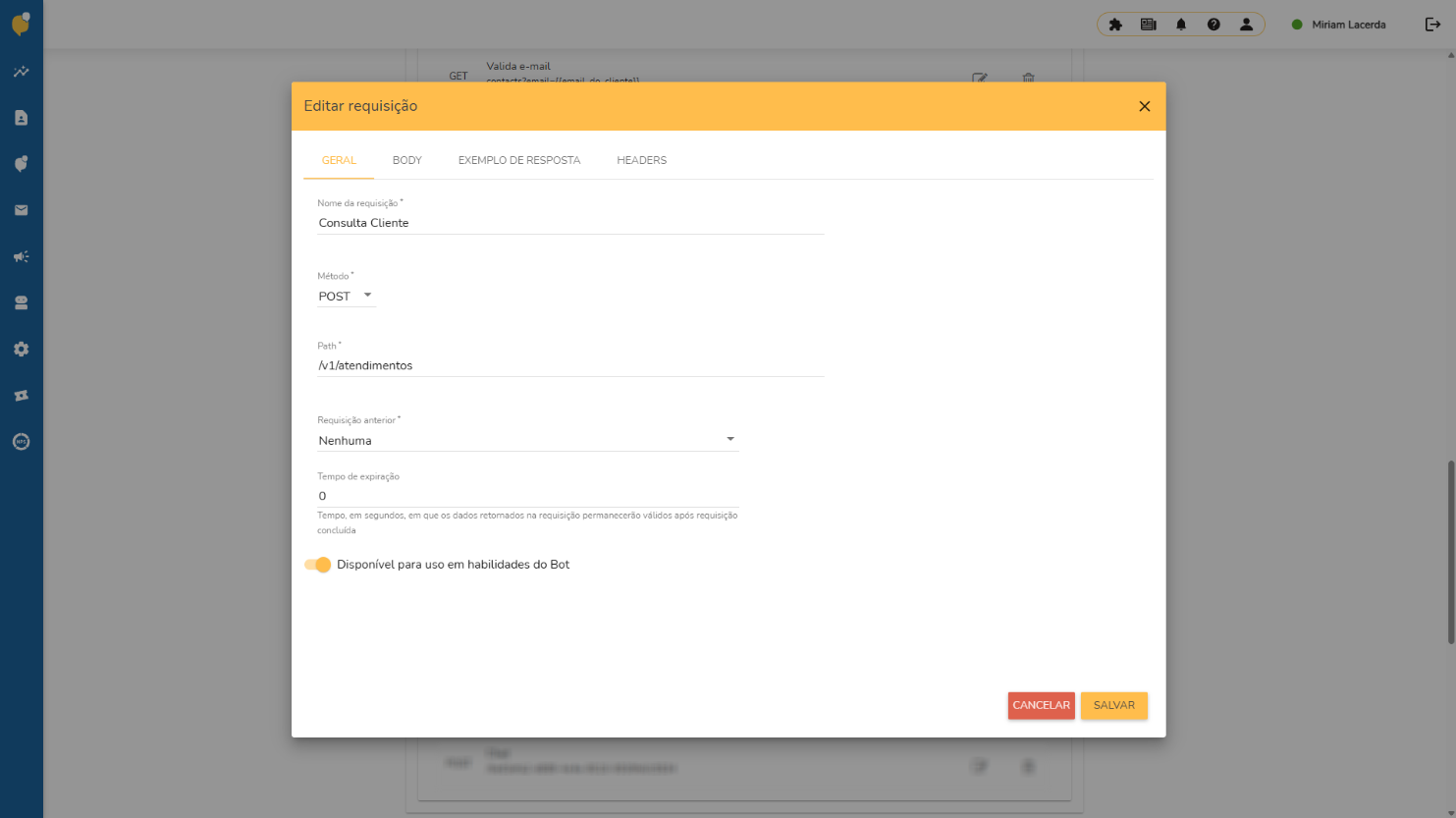
Se a sua API exige uma chamada prévia para autenticação, ative o campo "Requisição anterior".
Em seguida, selecione a requisição de autenticação (deve pertencer à mesma coleção) e defina o tempo de expiração dos dados.
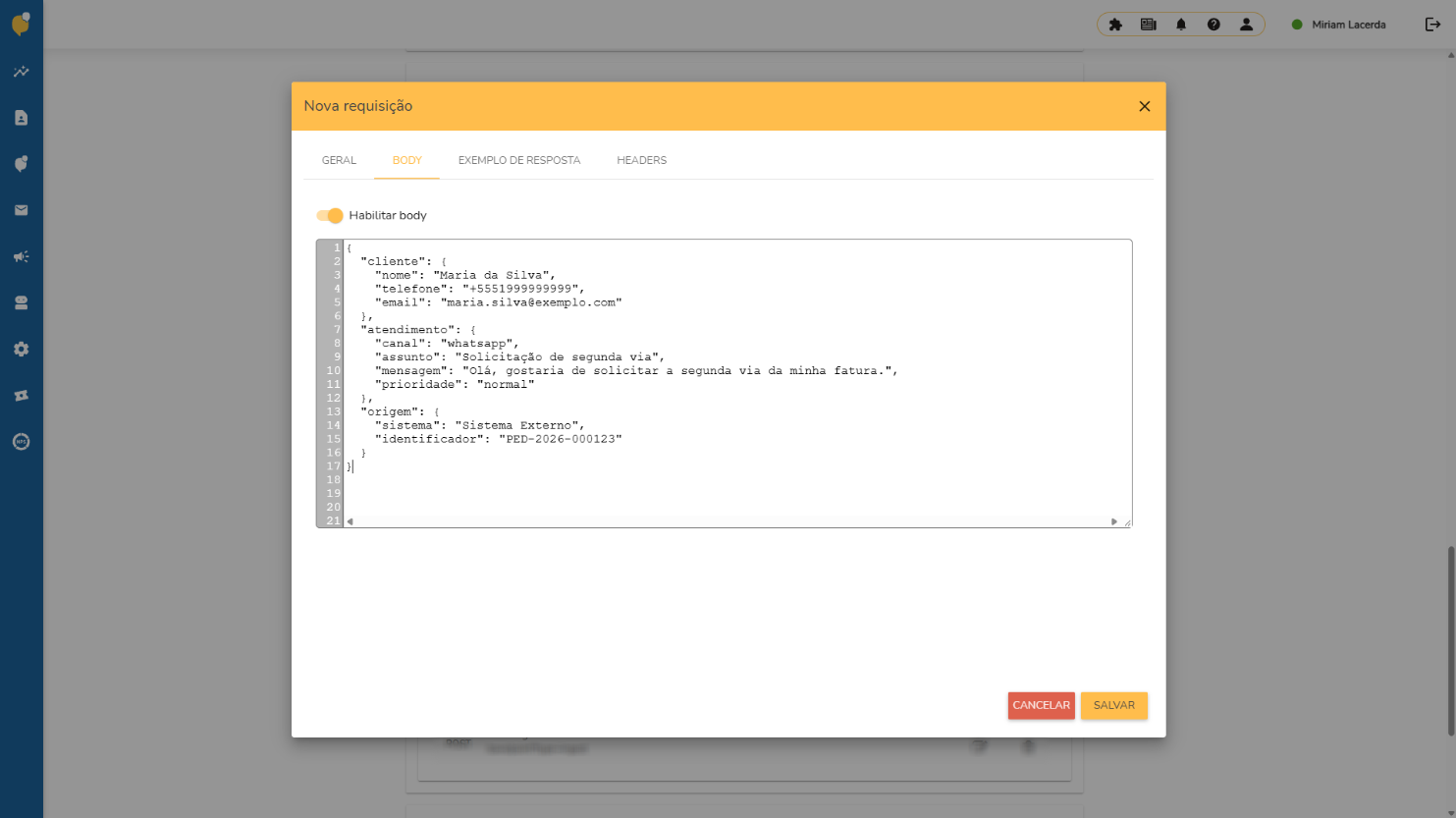
- Aba "Body": Utilize este campo se a requisição precisar enviar um conteúdo no corpo da mensagem (payload).
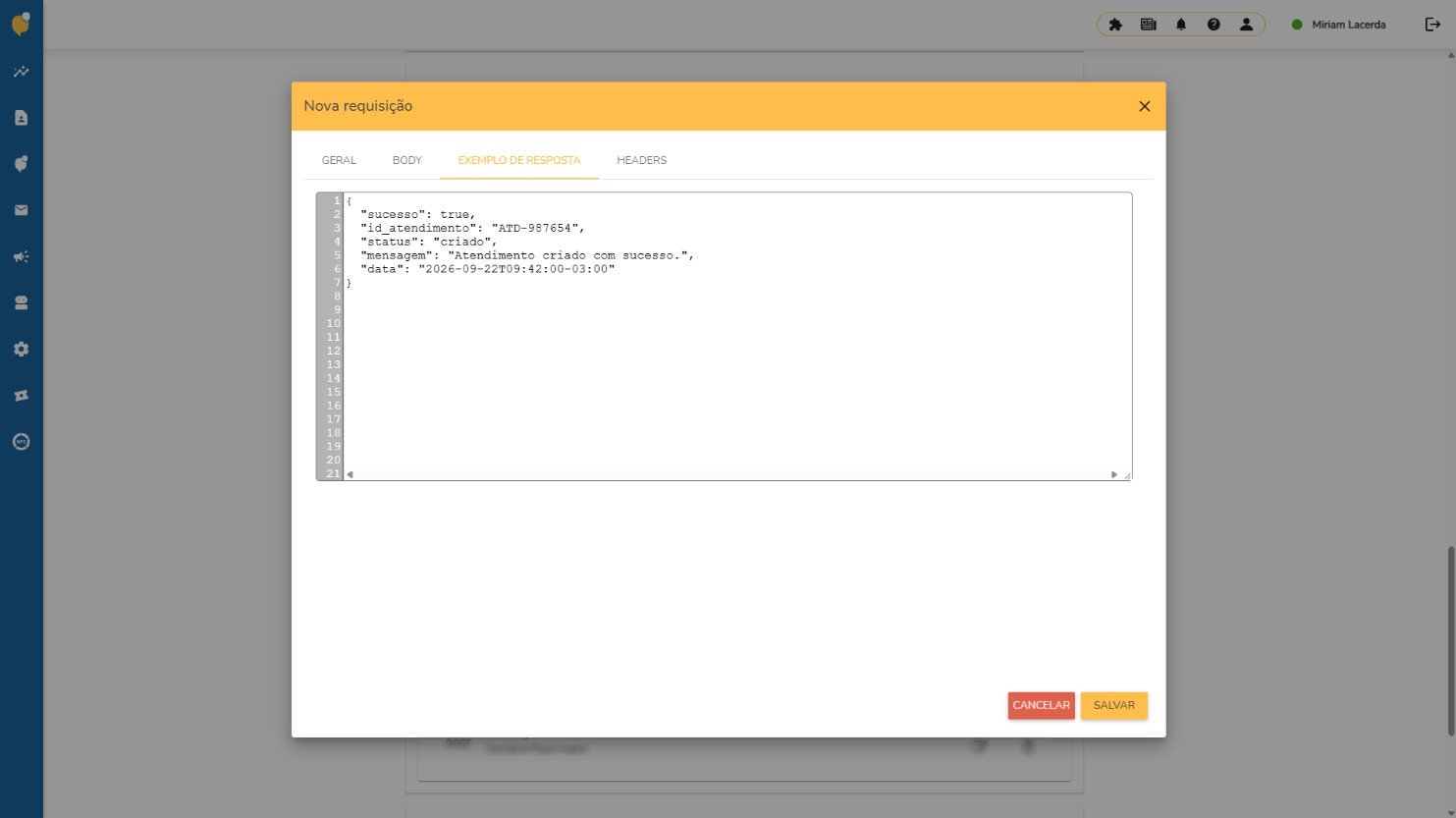
- Aba "Exemplo de resposta": Insira o modelo da resposta em JSON retornado pela API para orientar a leitura dos dados.
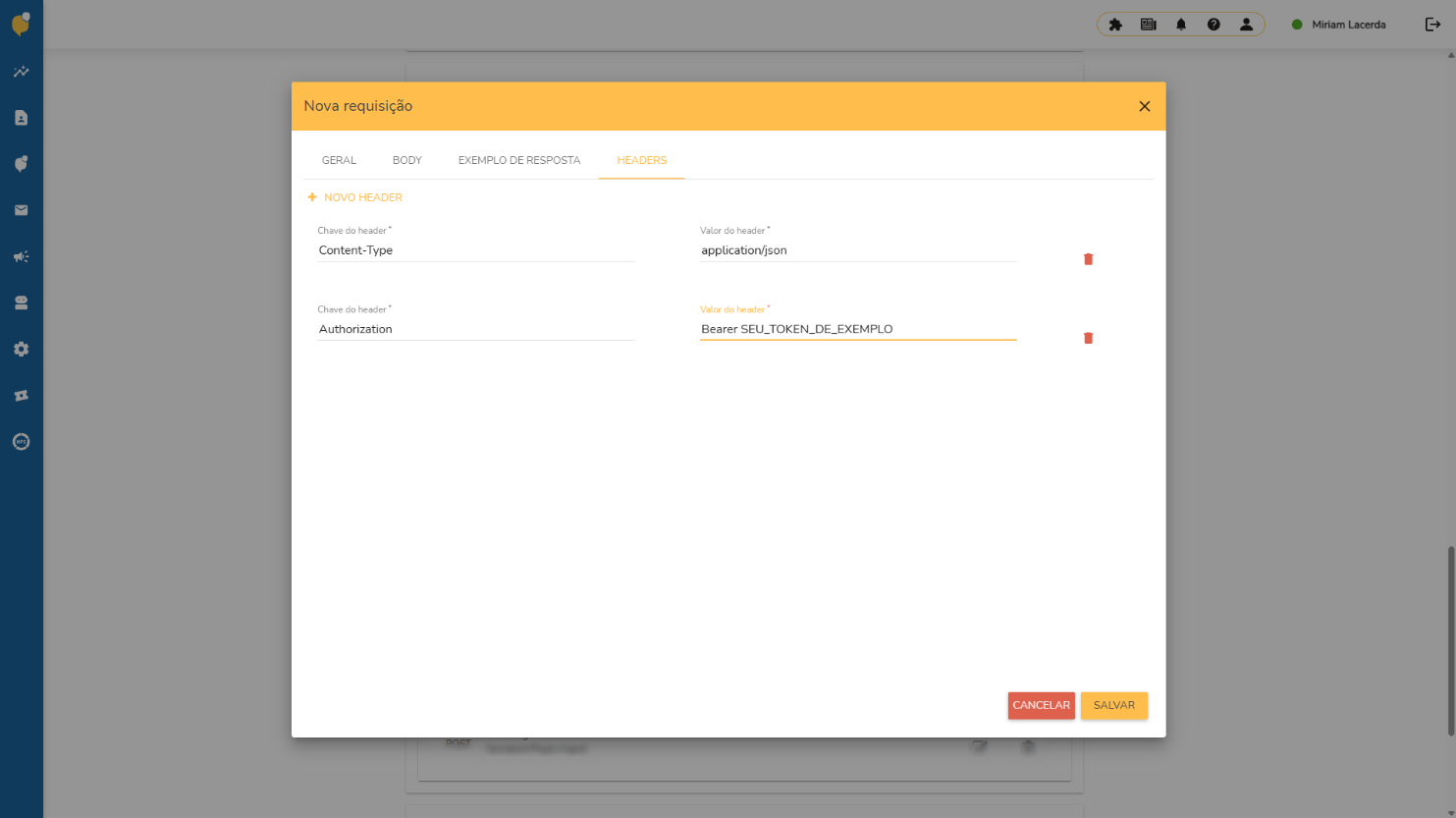
- Aba "Headers": Insira chaves e valores de cabeçalhos específicos que sejam exigidos apenas para esta requisição.
Passo 3: Utilizar variáveis dinâmicas
Para enviar informações do usuário na requisição ou utilizar as respostas da API no fluxo do bot:
Para enviar dados ao sistema: No Path, Body ou Headers, utilize a sintaxe de variável ${nome_da_variavel} (exemplo: ${cpf}).
Sintaxe alternativa para componentes: Ao preencher o componente de integração no fluxo, você também pode utilizar o formato {{cpf}} para indicar que o dado será solicitado naquele momento.
Para utilizar dados retornados pela API: Acesse a resposta recebida pela integração no fluxo do bot utilizando a sintaxe ${integration.token}.
Conclusão
Após seguir esses passos, a integração via API estará cadastrada e pronta para ser utilizada nas habilidades do chatbot.
O bot conseguirá se comunicar com seus sistemas externos em tempo real, garantindo um atendimento automatizado, rápido e seguro para os seus clientes.
>> Artigos relacionados
Aprofunde seus conhecimentos e configure novos recursos na plataforma com estes materiais:
Aplicativos ⧉
Gerencial ⧉
Este artigo foi útil?
Que bom!
Obrigado pelo seu feedback
Desculpe! Não conseguimos ajudar você
Obrigado pelo seu feedback
Feedback enviado
Agradecemos seu esforço e tentaremos corrigir o artigo