Objetivo
Este artigo explica como configurar o canal de e-mail utilizando um e-mail de grupo para direcionar os atendimentos para a plataforma Ubots Desk.
Descrição
A integração de um e-mail de grupo no Ubots Desk permite centralizar o recebimento de mensagens e organizar o fluxo de atendimento da sua equipe.
Para realizar essa integração, é necessário criar um e-mail auxiliar e configurar o encaminhamento de mensagens no seu provedor.
Pré-requisito
Antes de iniciar as configurações no Ubots Desk, crie um novo endereço de e-mail e vincule este endereço ao e-mail do seu grupo.
Exemplo de estrutura:
E-mail do grupo existente: atendimento@nomedaempresa.com.br
Novo e-mail auxiliar: encaminhamento-ubots@nomedaempresa.com.br
✧ Como vincular o novo e-mail ao seu grupo
Você pode realizar este vínculo diretamente no seu provedor de mensagens:
Passo a passo para configuração
1. Crie e vincule o novo e-mail:
Acesse o seu provedor de e-mail, crie o endereço de e-mail auxiliar e adicione esse novo endereço como membro do seu grupo principal de atendimento.
2. Abra um ticket de suporte:
Após concluir a criação e o vínculo do e-mail auxiliar, abra um ticket de suporte com a equipe técnica solicitando o início da configuração do canal na plataforma Ubots Desk.
3. Confirme a autorização da AWS:
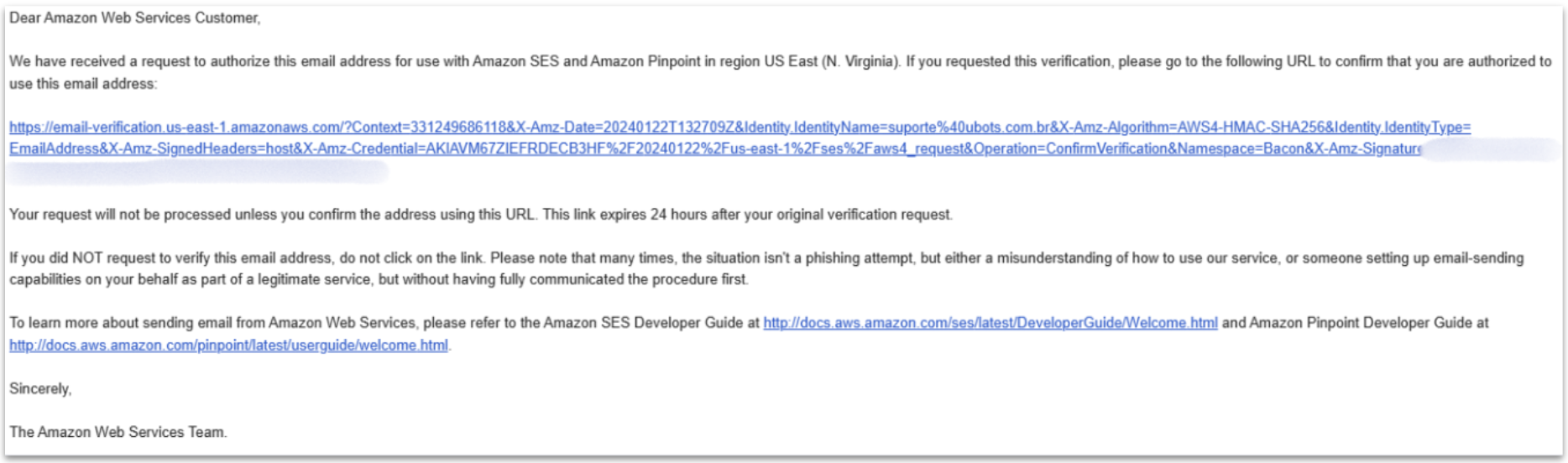
Acesse a caixa de entrada do novo e-mail auxiliar criado e localize a mensagem enviada pela Amazon Web Services (AWS). Clique no link de confirmação para validar o endereço e autorizar o uso do e-mail.
4. Obtenha o e-mail de destino:
No atendimento do ticket aberto, solicite e guarde o endereço de e-mail de destino fornecido pela equipe de suporte para a configuração do redirecionamento.
5. Ative o encaminhamento automático no provedor:
Acesse as configurações do novo e-mail auxiliar no seu provedor e ative o encaminhamento automático inserindo o endereço de e-mail de destino recebido no suporte.
♢ Consulte os tutoriais de ajuda conforme o seu provedor:


Caso utilize outro provedor de e-mail, entre em contato com a equipe do seu serviço para receber as instruções de redirecionamento automático de mensagens.
6. Confirme a conclusão no ticket:
Responda ao ticket de suporte informando a ativação do encaminhamento automático para que a equipe valide e finalize a integração do canal.
Conclusão
Ao concluir estas etapas, o encaminhamento automático do e-mail do grupo estará ativo. Todas as mensagens enviadas para o grupo serão direcionadas de forma contínua para o Ubots Desk, garantindo a organização das demandas e o início imediato dos atendimentos pela plataforma.
>> Artigos relacionados
Aproveite para consultar estes conteúdos que ajudam na gestão de canais no Ubots Desk:
Gerencial ⧉
Este artigo foi útil?
Que bom!
Obrigado pelo seu feedback
Desculpe! Não conseguimos ajudar você
Obrigado pelo seu feedback
Feedback enviado
Agradecemos seu esforço e tentaremos corrigir o artigo