Objetivo
Este artigo explica como coletar e enviar as evidências necessárias quando a plataforma apresentar um comportamento inesperado. Essas informações ajudam a equipe de suporte a identificar e resolver a situação com muito mais agilidade.
Descrição
Quando você encontrar uma inconsistência na plataforma, o envio de dados específicos permite uma investigação direta e eficaz. Abaixo, veja quais informações são importantes e o passo a passo para coletar os arquivos técnicos do seu navegador.
Evidências Importantes
Sempre que possível, reúna os seguintes dados antes de abrir seu chamado:
Descrição do cenário: O que você estava fazendo no momento em que a inconsistência ocorreu.
Passo a passo: As etapas exatas para reproduzir o problema.
Captura de tela (Print): Imagem do erro visível na tela cheia, incluindo a data e a hora do seu computador.
Vídeo demonstrativo: Gravação curta que mostre a navegação e o comportamento inesperado, se possivel.
Data e Horário exato: A Data, hora e o minuto em que o erro aconteceu.
Como Coletar os Arquivos de Console e Network (Rede)
Os arquivos de sistema do navegador ajudam a entender o que acontece por trás da tela. Siga estes passos para extraí-los:
1. Abra as ferramentas do desenvolvedor: Na página onde o erro ocorre, pressione a tecla "F12" no seu teclado.
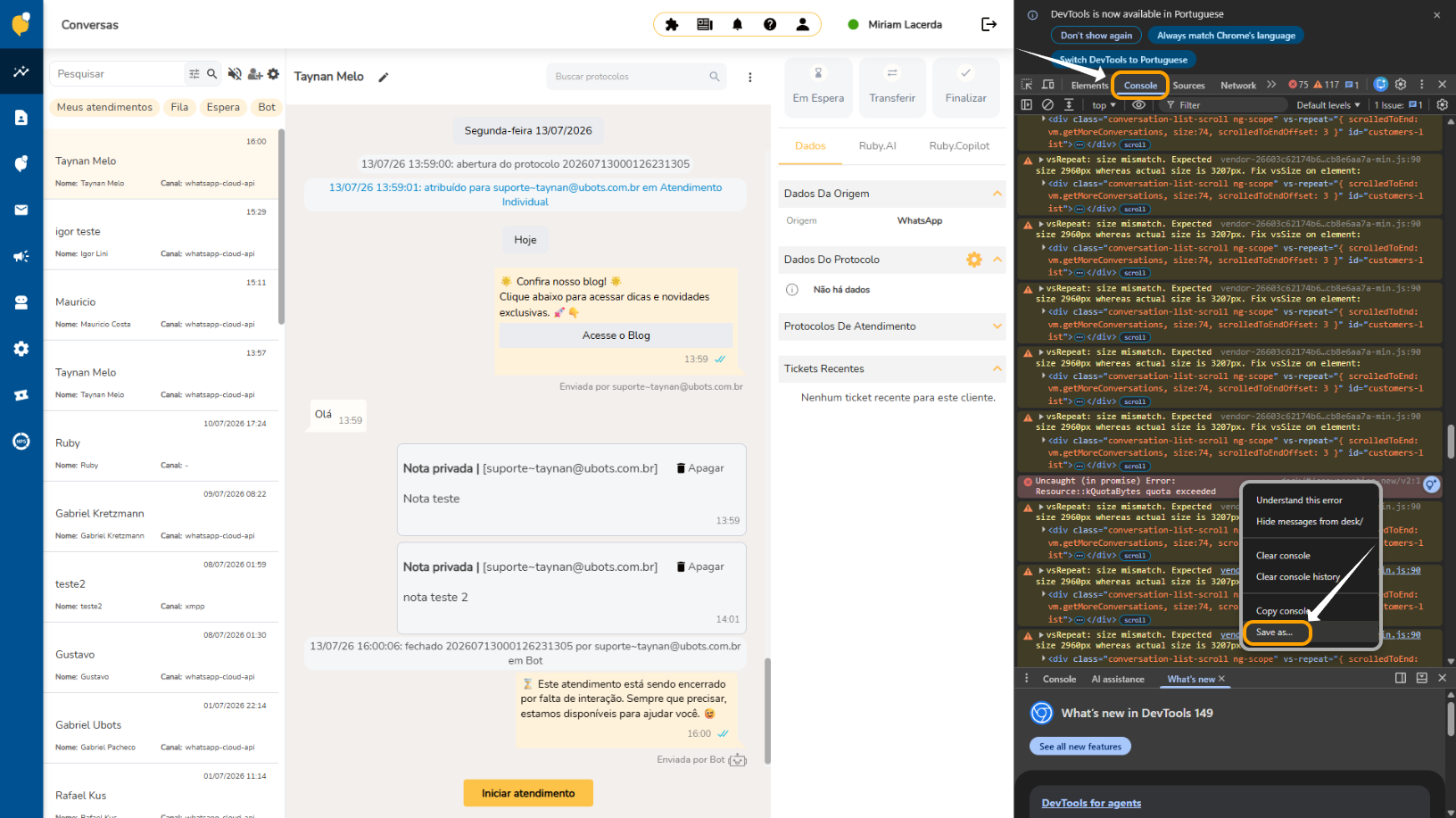
2. Baixe o arquivo de "Console":
Clique na aba "Console".
Clique com o botão direito do mouse em qualquer espaço no meio da página de logs.
Selecione a opção "Salvar como" (ou Save as) e salve o arquivo .log no seu computador.
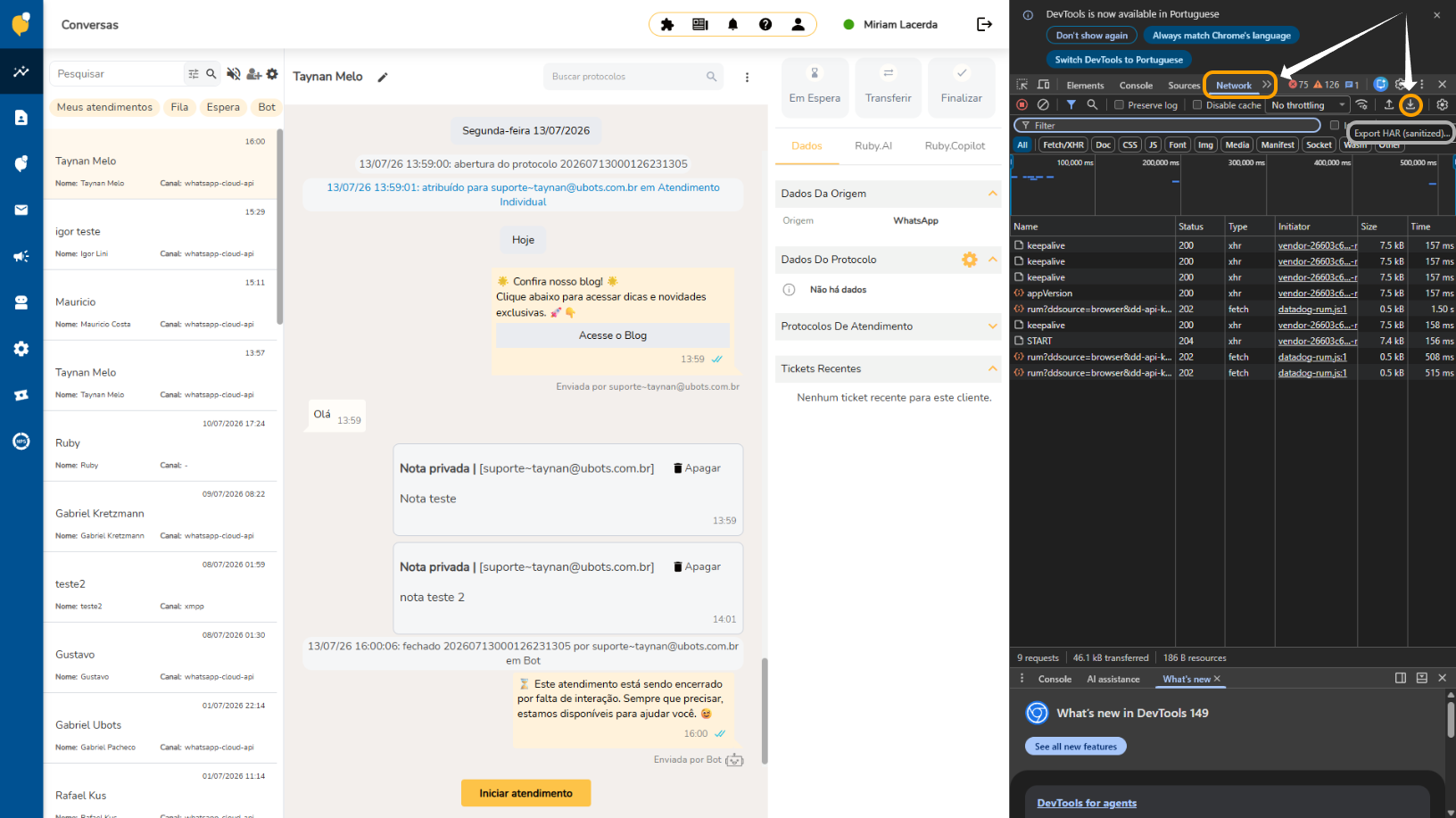
3. Baixe o arquivo de Network (Rede):
Clique na aba "Network" (ou Rede).
Clique no ícone da seta apontando para baixo, chamado "Export HAR" (ou Exportar HAR).
Salve o arquivo .har no seu computador.
>> Importante: O limite de tamanho para envio de anexos no ticket de suporte é de 20 MB. Se os seus arquivos ou vídeos passarem desse tamanho, você pode compactá-los (em formato .zip, por exemplo) ou hospedá-los em um serviço de nuvem e compartilhar o link público conosco.
Testes Rápidos e Orientações Adicionais
Para ajudar no diagnóstico, você também pode realizar estas verificações:
- Teste de escopo: Verifique se a situação ocorre apenas com o seu usuário ou se afeta outros colegas.
- Limpeza de cache: Pressione as teclas "Ctrl + F5" para atualizar a página limpando o cache do navegador.
- Rede e segurança: Caso utilize uma conexão VPN, desabilite-a temporariamente e teste o acesso novamente.
Conclusão
Ao coletar e encaminhar esses arquivos e detalhes, você garante que a equipe de suporte técnico tenha todos os insumos necessários para a análise. Esse cuidado evita solicitações adicionais de informação e acelera o tempo de resposta e solução do seu caso.
Este artigo foi útil?
Que bom!
Obrigado pelo seu feedback
Desculpe! Não conseguimos ajudar você
Obrigado pelo seu feedback
Feedback enviado
Agradecemos seu esforço e tentaremos corrigir o artigo