Objetivo:
Este artigo visa apresentar o componente "Salvar Informações de Cliente", explicando como ele ajuda a registrar dados importantes dos atendimentos.
Descrição:
Durante uma conversa, diversas informações relevantes podem ser coletadas. Centralizar esses dados em um único local faz toda a diferença para um atendimento mais ágil, organizado e personalizado.
Com o componente "Salvar Informações de Cliente", você consegue armazenar essas informações e disponibilizá-las diretamente para o operador responsável pelo protocolo.
Assim, o atendimento ganha continuidade, contexto e eficiência.
Incluindo o componente na habilidade:
A inclusão do componente é simples e rápida. Para isso:
Acesse Chatbots > Habilidades.
Crie uma nova habilidade ou edite uma já existente.
Na habilidade desejada, clique no botão " ✚ ", localizado ao lado do nome do bot, no canto superior direito.
Selecione a opção "Salvar Informações de Cliente".
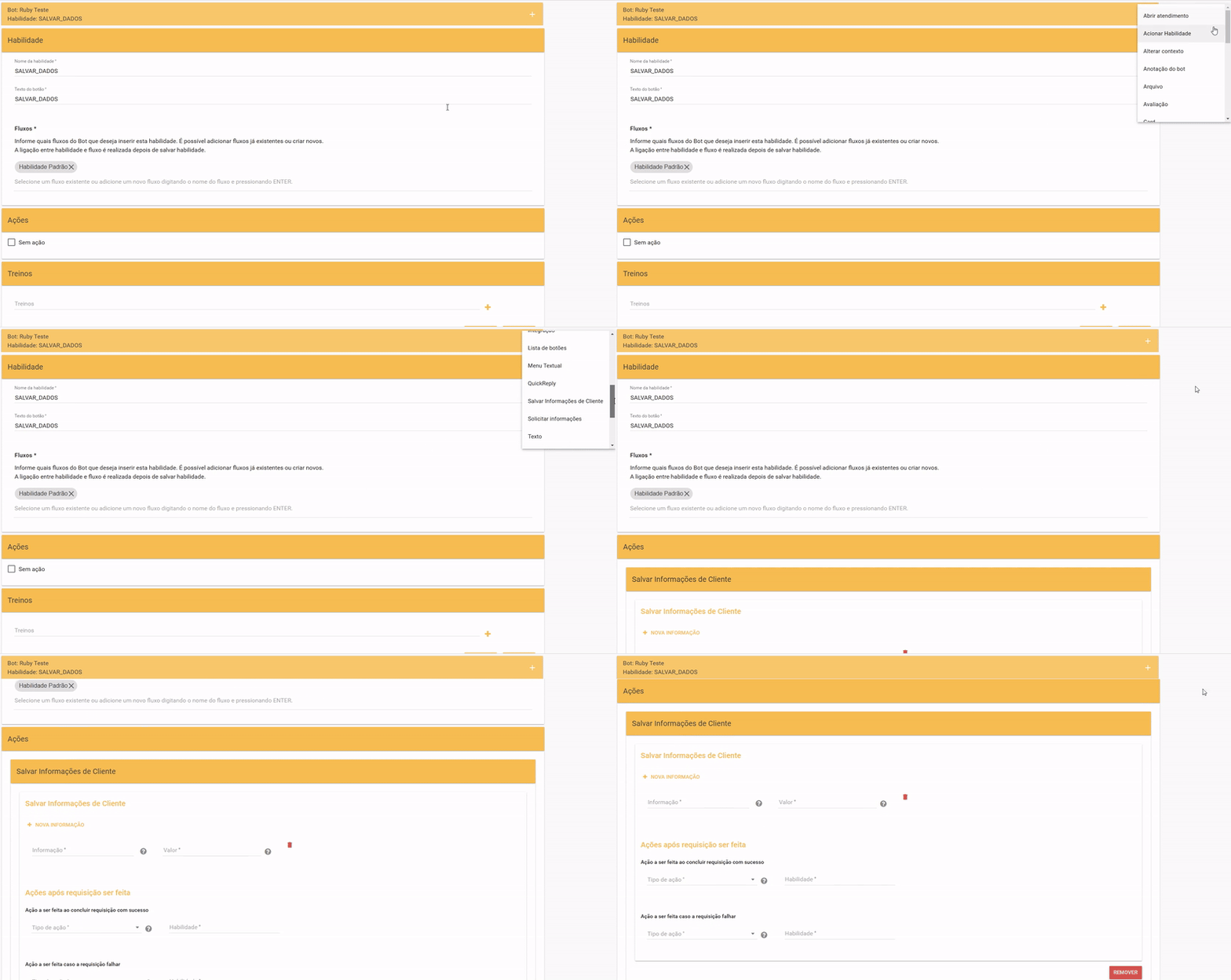
Pronto! O componente será adicionado ao campo de ações da habilidade selecionada.
Configurando o componente:
A configuração é intuitiva e flexível. Você define:
Qual informação será salva;
O valor que será armazenado;
Qual será a próxima ação do fluxo após o salvamento.
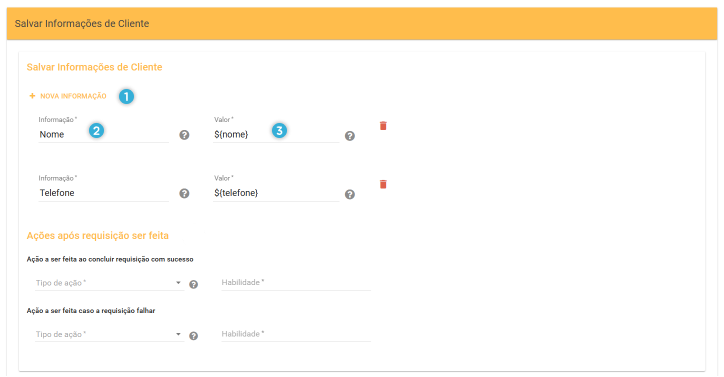
Abaixo, confira os detalhes de cada campo disponível no componente.
1️⃣ Nova Informação:
Permite adicionar um novo campo de salvamento.
Você pode criar quantos campos forem necessários para registrar todas as informações relevantes do protocolo.
2️⃣ Informação:
Define o nome da informação que será exibida na tela de conversas e nos relatórios, como:
nome
documento
cidade
telefone
Atenção:
São permitidos apenas letras, números e sublinhado " _ ".
Caso precise de espaçamento, utilize o sublinhado. Exemplo: numero_de_telefone.
A forma de exibição do nome na tela de conversa pode ser ajustada posteriormente, permitindo o uso com ou sem espaçamento, de acordo com a sua necessidade e organização.
3️⃣ Valor:
Neste campo, você define o dado que será armazenado.
Exemplo:
Informação: Cidade
Valor: Porto Alegre
Nos relatórios de atendimento, o registro será exibido como: Cidade: Porto Alegre
Além disso, é possível utilizar variáveis do fluxo para tornar o salvamento dinâmico e personalizado.
Por exemplo, ao usar ${nome}, o sistema substituirá automaticamente pelo valor real armazenado, como “Maria”, garantindo uma experiência mais fluida e eficiente.
Ações após requisição ser feita:
Aqui você define o que acontece após o salvamento das informações, tanto em caso de sucesso quanto de falha.
Você pode escolher:
◦ Acionar habilidade
Direciona o fluxo para a próxima habilidade.
Recomenda-se selecionar uma habilidade já existente.
Caso ela ainda não exista, será criada automaticamente como vazia, sendo necessário acessá-la depois para configurar as ações desejadas.
◦ ◦ Implementação via código
Essa opção era utilizada para criação de bots diretamente via código.
Com a evolução dos componentes visuais, mais intuitivos e acessíveis, essa abordagem deixou de ser utilizada.
◦ ◦ ◦ Atenção:
Embora falhas no salvamento sejam raras, é importante configurar corretamente a próxima habilidade para garantir a continuidade do atendimento em qualquer eventualidade.
Concluindo a configuração:
Com tudo configurado:
Salve as alterações.
Publique o bot.
As mudanças serão aplicadas imediatamente no fluxo de atendimento, e as informações passarão a ser registradas automaticamente nos protocolos.
Compatibilidade com canais
Este componente é compatível com todos os canais de atendimento disponíveis atualmente.
Caso ele não apareça na lista de componentes, não se preocupe: basta abrir um ticket solicitando a habilitação do recurso para sua conta.
Considerações:
O componente de salvar Informações de cliente garante que os dados registrados durante o atendimento permaneçam preservados, mesmo que as informações do usuário sejam alteradas posteriormente, como nome, telefone ou cidade.
Isso assegura um histórico fiel, com total rastreabilidade e confiabilidade dos registros.
Além disso, todas as informações salvas ficam disponíveis para consulta e filtragem em "Central de Análises > Relatórios > Atendimentos", tornando o acompanhamento dos atendimentos mais simples, preciso e estratégico.
Leitura recomendada:
Explore os artigos relacionados e torne seus fluxos ainda mais eficientes.
Componentes de Fluxo ⧉
Chatbots ⧉
Este artigo foi útil?
Que bom!
Obrigado pelo seu feedback
Desculpe! Não conseguimos ajudar você
Obrigado pelo seu feedback
Feedback enviado
Agradecemos seu esforço e tentaremos corrigir o artigo