Objetivo:
Este artigo visa orientar você sobre como utilizar o recurso de filtros avançados nos relatórios de performance, permitindo uma análise muito mais detalhada e personalizada dos seus dados de atendimento.
Descrição:
Para uma gestão estratégica, nem sempre os filtros básicos são suficientes.
Por isso, a opção 'Mais filtros' foi desenvolvida para você refinar sua busca com precisão, encontrando as informações necessárias de forma rápida e organizada.

Para acessar esse recurso, localize o botão 'Mais filtros' na tela de relatórios, posicionado logo abaixo dos campos de seleção principais.
Ao clicar nele, uma janela lateral será exibida com diversas opções de segmentação para detalhar sua análise.
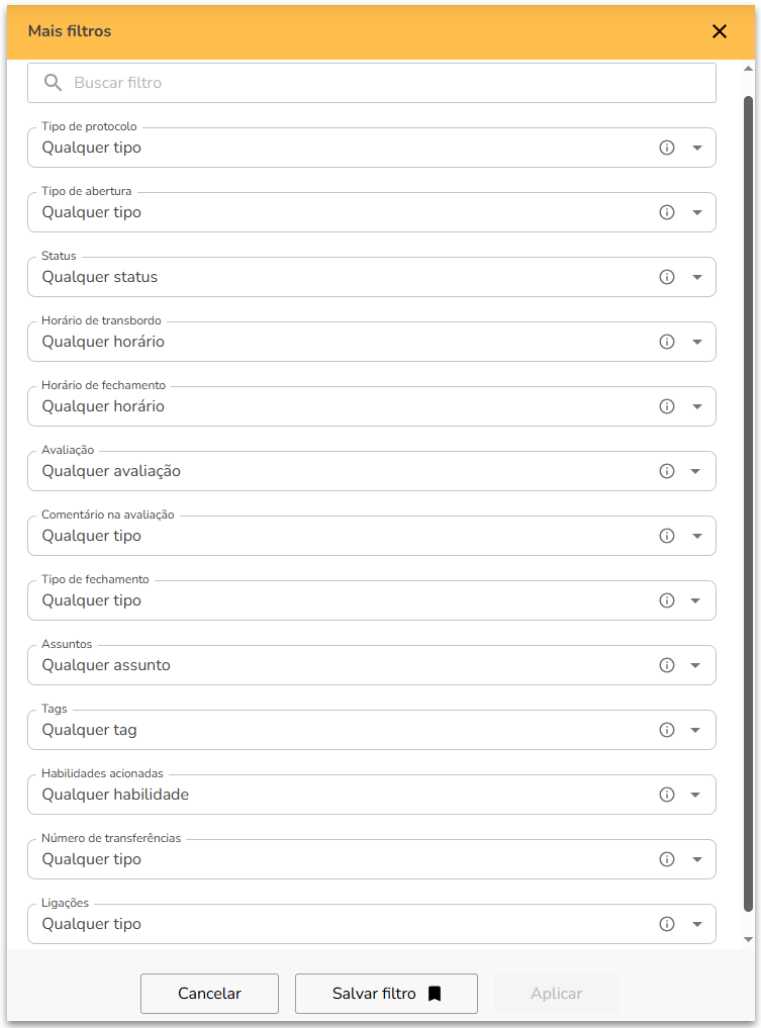
Após definir os parâmetros desejados, você tem duas opções principais:
- Aplicar: para visualizar os dados imediatamente na tela.
- Salvar filtro: ideal para consultas frequentes, permitindo que você nomeie essa configuração e a acesse rapidamente em momentos futuros através do botão Filtros salvos.
Possibilidades de refinamento
A ferramenta oferece uma lista extensa de critérios para detalhar sua análise.
Confira as principais categorias disponíveis:
Informações do protocolo: filtre por tipo de protocolo, tipo de abertura e o status atual do atendimento.
Temporalidade: refine sua busca com base nos horários de transbordo ou de fechamento dos chamados.
Satisfação e retorno: analise o desempenho por meio da avaliação recebida e dos comentários deixados pelos clientes.
Classificação e organização: utilize filtros de assuntos, tags, habilidades acionadas e tipos de fechamento para entender as demandas recorrentes.
Volume e interação: verifique o número de transferências ocorridas e detalhes sobre ligações.
Detalhamento das opções disponíveis
Para garantir uma análise completa e estratégica, é possível combinar diferentes critérios de filtro. Veja abaixo o detalhamento de cada opção:
✤ Tipo de protocolo
Define o nível de interação do cliente dentro do atendimento.
- Qualquer tipo: lista protocolos engajados e não engajados.
- Engajado: houve pelo menos uma mensagem enviada pelo cliente durante o atendimento.
Não engajado: não houve nenhuma mensagem do cliente no protocolo.
✤ Tipo de abertura
Indica quem iniciou o atendimento.
- Qualquer tipo: lista atendimentos ativos e reativos.
- Ativo: atendimento iniciado pela empresa.
Reativo: atendimento iniciado pelo cliente.
✤ Status
Define a situação atual do protocolo.
- Qualquer status: lista protocolos abertos e fechados.
- Aberto: atendimentos ainda em andamento.
Fechado: atendimentos já finalizados.
✤ Horário de transbordo
Permite analisar se o encaminhamento para atendimento humano ocorreu dentro ou fora do horário configurado.
Qualquer horário: considera todos os cenários.
Sem horário de atendimento definido:
O atendimento foi tratado por atribuição individual, do início ao fim, ou quando a tentativa de transbordo ocorreu para um time que não possui horário de atendimento cadastrado.Dentro do horário: transbordo realizado dentro do horário de atendimento configurado.
Fora do horário: transbordo realizado fora do horário de atendimento configurado.
✤ Horário de fechamento
Avalia se o encerramento do protocolo ocorreu dentro das regras de horário do time.
Qualquer horário: considera todos os fechamentos.
Sem horário de atendimento definido:
O atendimento foi tratado por atribuição individual, do início ao fim, ou quando a tentativa de transbordo ocorreu para um time que não possui horário de atendimento cadastrado.Dentro do horário: fechamento realizado dentro do horário de atendimento configurado.
Fora do horário: fechamento realizado fora do horário configurado.
✤ Avaliação
Filtra os atendimentos conforme a nota atribuída pelo cliente.
- Selecionar todos: considera todas as avaliações.
- Sem avaliação: protocolos que não receberam nota.
✩ a ✩✩✩✩✩: filtra conforme a quantidade de estrelas recebidas.
Por padrão, a escala de avaliação é de 5 estrelas.
Caso o seu número de origem de atendimento possua uma configuração personalizada, pode ser necessário ajustar o filtro conforme a escala utilizada.
✤ Comentário
Relaciona-se aos feedbacks textuais enviados pelo cliente.
- Qualquer tipo: lista protocolos com e sem comentários.
- Com comentários: exibe atendimentos que possuem registro de comentário escrito.
Sem comentários: exibe atendimentos sem comentário registrado.
✤ Tipo de fechamento
Identifica como o protocolo foi encerrado.
- Selecionar todos: considera todas as formas de fechamento.
- Protocolo fechado automaticamente: encerrado por regra do sistema (ex.: tempo de inatividade).
- Protocolo fechado por humano: encerrado manualmente por um atendente.
- Protocolo abandonado: atendimentos direcionados para um time, mas encerrados sem haver envio de mensagem do atendente para o cliente.
- Protocolo retido no bot: atendimento finalizado ainda no fluxo automatizado, sem transbordo para humano.
✤ Assuntos
Lista os assuntos cadastrados previamente na plataforma em:
>> Gerencial > Tabulação > Assuntos
Permite filtrar atendimentos conforme a classificação aplicada.
✤ Tags
Lista as tags cadastradas na plataforma para categorização de atendimentos.
>> Gerencial > Tabulação > Tags
Permite refinar a análise com base em marcadores estratégicos utilizados pela operação.
✤ Habilidades acionadas
Exibe as habilidades do fluxo do bot que foram acionadas durante o atendimento.
Esse filtro é útil para analisar o desempenho de etapas específicas da automação.
✤ Número de transferências
Permite analisar quantas vezes o protocolo foi transferido entre atendentes ou times.
Qualquer tipo: considera todos os protocolos.
Nunca atribuídos: protocolos que não chegaram a ser direcionados a um atendente.
Sem transferências: atribuídos apenas uma vez, sem redirecionamentos.
1 transferência: redirecionado uma vez após a atribuição inicial.
2 transferências: redirecionado duas vezes.
3+ transferências: três ou mais redirecionamentos.
Esse filtro é importante para identificar possíveis gargalos ou excesso de repasses.
✤ Ligações
Relaciona-se à existência de chamadas vinculadas ao protocolo.
- Qualquer tipo: lista protocolos com e sem ligações.
- Com ligações: atendimentos que possuem registro de chamada.
- Sem ligações: atendimentos sem chamadas vinculadas.
Considerações:
Após definir os parâmetros desejados e localizar os critérios ideais através da busca, basta clicar em 'Aplicar' para visualizar os dados atualizados na tela.
O uso combinado dessas opções oferece uma visão clara da operação, facilitando a identificação de pontos de melhoria e o acompanhamento dos sucessos da equipe de forma direta e segura.
>> Leitura recomendada
Explore nossos guias para transformar dados em decisões estratégicas e otimizar sua gestão:
Central de Análise ⧉
Monitoramento de Qualidade ⧉
Monitoramento ⧉
Relatório > Performance ⧉
Relatório > Agentes ⧉
Relatório > Protocolos ⧉
Este artigo foi útil?
Que bom!
Obrigado pelo seu feedback
Desculpe! Não conseguimos ajudar você
Obrigado pelo seu feedback
Feedback enviado
Agradecemos seu esforço e tentaremos corrigir o artigo