Objetivo
Este artigo explica como realizar a integração da sua conta do WhatsApp Business com a plataforma Ubots por meio do fluxo do Embedded Signup.
Descrição
Para garantir que sua empresa possa começar a usar a Plataforma do WhatsApp Business da forma mais rápida e eficiente possível, nós utilizamos o Embedded Signup da Meta.
Pense nisso como um portal de ativação expresso, projetado para eliminar toda a complexidade técnica para você.
Trata-se de um processo simples e seguro. Ele foi criado pela Meta para permitir que clientes como você ativem e configurem sua presença no WhatsApp sem a necessidade de navegar por múltiplas telas e configurações manuais.
Como funciona na prática
O fluxo de Embedded Signup guia você, passo a passo, na criação de toda a estrutura necessária para sua empresa operar no WhatsApp.
Ele reúne as informações essenciais do seu negócio, cria automaticamente as contas e configurações necessárias na Meta e, ao final, concede à nossa plataforma as permissões para que possamos gerenciar o serviço de mensagens para você.
Orientações importantes antes de começar Reunimos algumas informações essenciais para garantir que você realize o procedimento sem interrupções:
Efetue login na sua conta do Facebook conectada ao Gerenciador de Negócios da sua empresa.
Certifique-se de que seu usuário no Gerenciador de Negócios possui perfil de Administrador (controle total).
Utilize o link oficial do ⧉Embedded Signup⧉ para iniciar o processo.
Durante a etapa de adição do número, selecione a opção de usar somente o nome de exibição para receber um número de teste gratuito da Meta.
A equipe da Ubots realizará a inclusão do seu número posteriormente.
>> A seguir, você acompanha o passo a passo detalhado desse fluxo.
>> vídeo sem áudio <<
Passo a passo da integração
Autenticar a conta do Facebook: Clique no botão para continuar com o perfil do Facebook vinculado ao Gerenciador de Negócios.
Iniciar a conexão: Clique em Continuar para aceitar os termos e dar início ao processo.
Selecionar o portfólio empresarial: Escolha o Gerenciador de Negócios da sua empresa na lista e clique em "Avançar".
Definir a configuração: Selecione a opção para inserir um novo número de telefone e clique em "Avançar".
Criar a conta comercial: Escolha as opções para criar uma nova conta e um novo perfil do WhatsApp Business e clique em "Avançar".
Preencher os dados da empresa: Digite o nome da conta, o nome de exibição e selecione a categoria do seu negócio e clique em "Avançar".
Escolher a identificação do número: Marque a opção "Usar somente um nome de exibição" (que gera o número virtual de teste da Meta) e clique em "Avançar".
Confirmar permissões de acesso: Revise as solicitações de acesso da Ubots para gerenciar contas e conversas e clique em "Confirmar".
Validar o código de verificação: Insira o código enviado por mensagem para confirmação de segurança e clique em "Avançar".
Concluir o processo na Meta: Aguarde a confirmação do sistema e clique em "Concluir".
Após concluir esta etapa, ⧉ abra um ticket de suporte com o time da Ubots ⧉, informando o nome e a identificação da conta criada, além do número que deseja ativar.
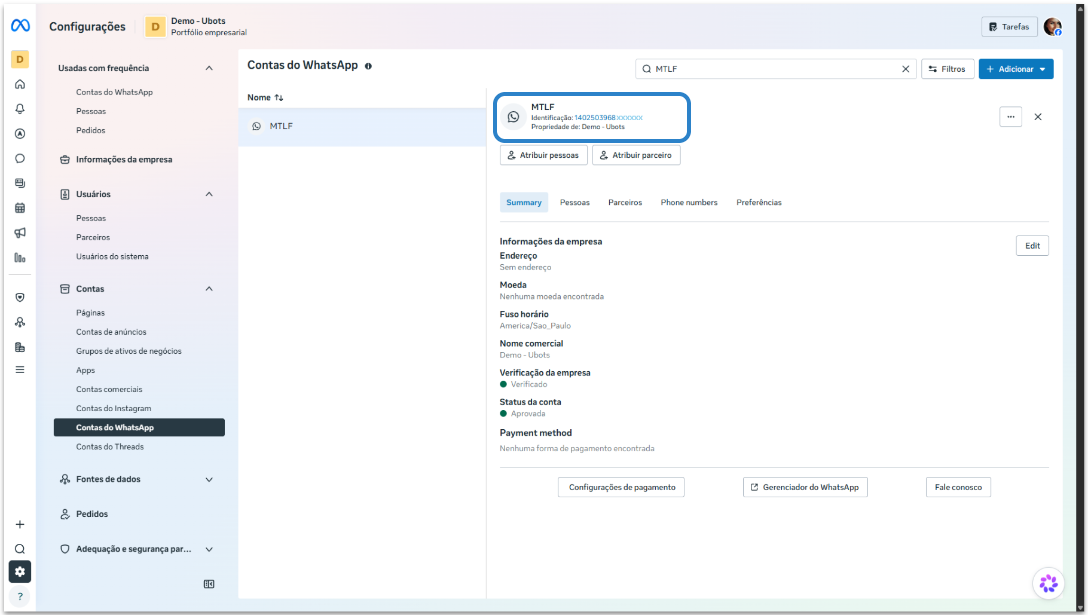
Com essas informações, poderemos dar continuidade à ativação do seu número no ambiente da plataforma.
Conclusão
Ao concluir esses passos, sua conta estará devidamente vinculada e autorizada no ambiente da Meta.
Assim que o time da Ubots finalizar a ativação do seu número oficial, seu canal de WhatsApp estará totalmente pronto para operar com segurança e eficiência.
>> Artigos relacionados
Confira outros conteúdos que ajudam a otimizar a gestão do seu atendimento:
Gerencial ⧉
Este artigo foi útil?
Que bom!
Obrigado pelo seu feedback
Desculpe! Não conseguimos ajudar você
Obrigado pelo seu feedback
Feedback enviado
Agradecemos seu esforço e tentaremos corrigir o artigo