Objetivo:
Este artigo visa explicar a funcionalidade que inclui automaticamente o nome do atendente no início das mensagens enviadas pelo WhatsApp, detalhando seu funcionamento, requisitos de ativação e formas de exibição.
Descrição:
Para tornar o atendimento mais humano, claro e próximo do cliente, a plataforma disponibiliza uma funcionalidade que identifica o atendente responsável pelas mensagens enviadas via WhatsApp.
Esse recurso contribui para uma comunicação mais transparente, fortalecendo a confiança e melhorando a experiência do cliente ao longo da conversa.
Visão geral da funcionalidade
A funcionalidade é exclusiva do canal WhatsApp e, quando ativa, adiciona automaticamente o primeiro nome do atendente no início de cada mensagem enviada ao cliente.
Essa identificação permite que o cliente saiba quem está conduzindo o atendimento, tornando a comunicação mais pessoal, próxima e transparente.
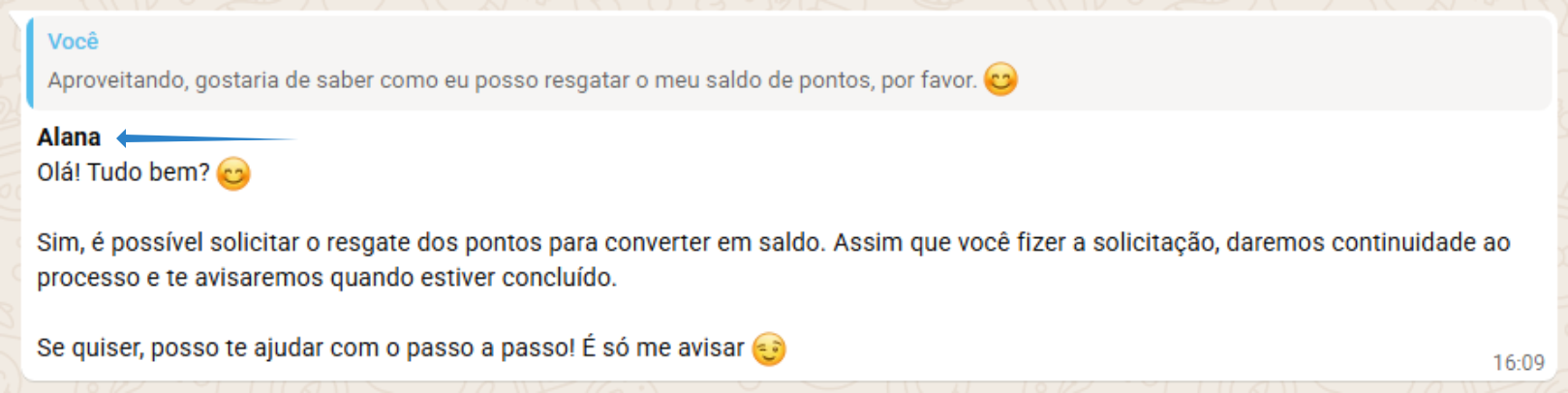
Nas mensagens encaminhadas ao cliente, é exibido apenas o primeiro nome do atendente, conforme definido em "Gerencial > Usuários" no seu perfil na plataforma.
Esse padrão foi pensado para manter a comunicação simples, natural e fácil de identificar, sem comprometer a clareza do atendimento.
Ativação da funcionalidade
Para que o nome do atendente seja exibido nas mensagens enviadas ao cliente, é essencial que a funcionalidade “Incluir nome do agente no início da mensagem” esteja habilitada para o número ou origem de WhatsApp utilizada no atendimento.
Caso ainda não esteja ativa no seu ambiente, basta abrir um ticket solicitando a habilitação.
Após a habilitação, o nome do atendente passa a ser exibido automaticamente em todas as novas mensagens enviadas.
Mensagens anteriores não são alteradas, e o comportamento passa a valer apenas a partir do momento em que a função é ativada.
Nome do atendente
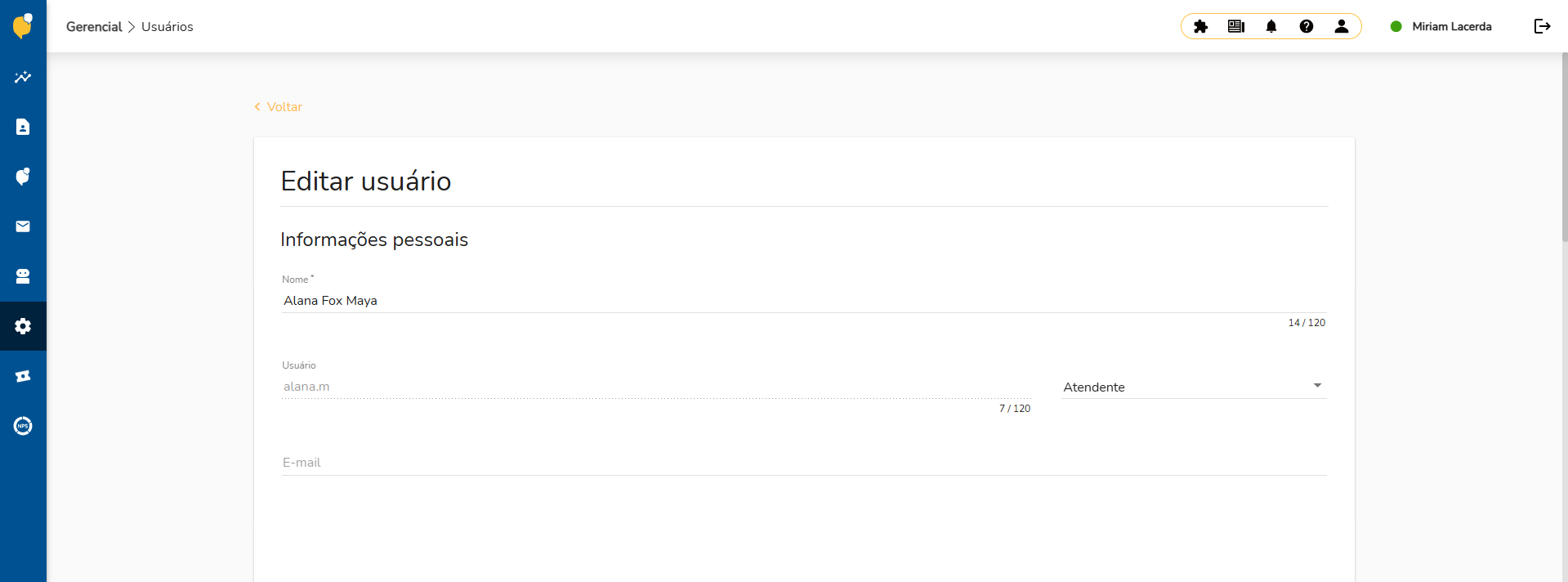
Para conferir ou validar o nome do atendente configurado no sistema, acesse o menu "Gerencial > Usuários", localize o atendente desejado e verifique o nome completo cadastrado.
É importante lembrar que, nas mensagens enviadas ao cliente, apenas o primeiro nome será utilizado, a não ser que você tenha a opção de personalizar o nome de exibição do atendente ativa.
Nome de exibição personalizado
Em operações com muitos atendentes, é comum que existam usuários com o mesmo primeiro nome.
Nesses cenários, a identificação apenas pelo primeiro nome pode gerar confusão para o cliente, especialmente quando o atendimento é conduzido por mais de uma pessoa ao longo da conversa.
Para atender a essa necessidade, a plataforma disponibiliza o nome de exibição do atendente, que permite definir um nome personalizado para os atendentes.
Esse nome será o que aparecerá no início das mensagens enviadas ao cliente pelo WhatsApp, tornando a comunicação mais clara e consistente.
Para utilizar o nome de exibição, é necessário que a funcionalidade esteja habilitada no ambiente.
Caso ainda não esteja disponível, basta abrir um ticket solicitando a ativação.
❖ Cadastro do nome de exibição
Com a funcionalidade habilitada em seu ambiente:
Acesse "Gerencial > Usuários".
Tanto no cadastro de novos usuários quanto na edição de usuários existentes, estará disponível o campo “Nome de exibição”.
Informe o nome que deverá ser exibido para o cliente e salve as alterações.
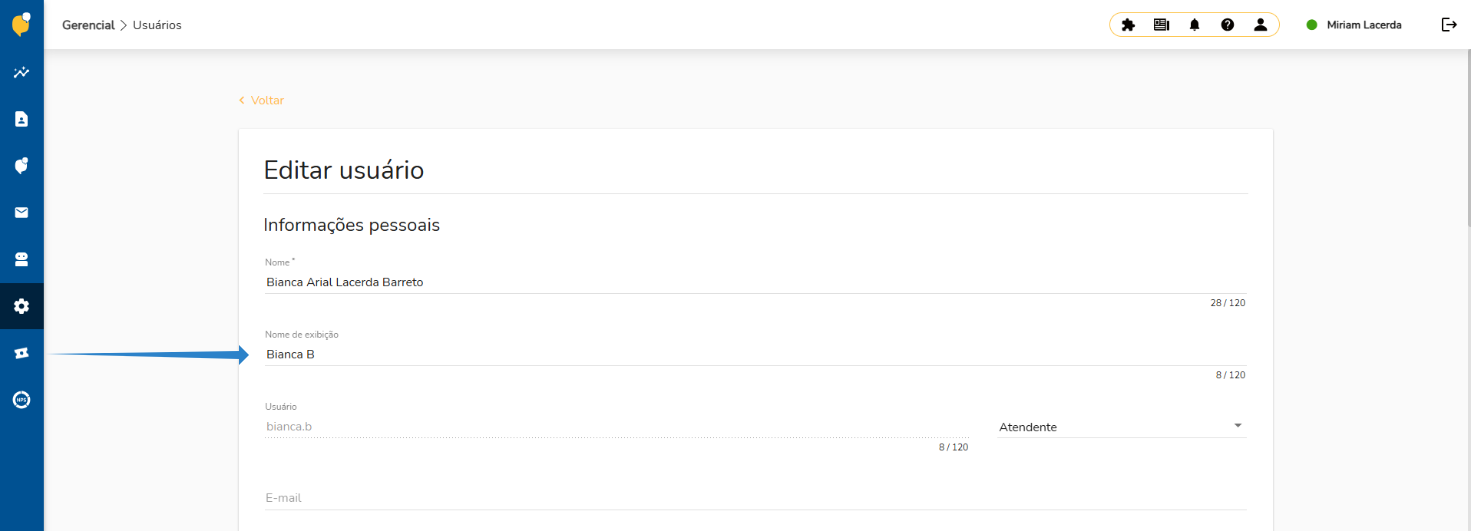
Após o salvamento, o nome de exibição passa a ser encaminhado automaticamente em todas as novas mensagens enviadas pelo atendente no WhatsApp.
⚠ Importante:
O campo “Nome de exibição” não é obrigatório.
Ele não impacta outras funcionalidades do sistema.
Caso não seja preenchido, o comportamento padrão de exibir apenas o primeiro nome do atendente continuará sendo aplicado.
Mensagens anteriores não são alteradas, e o comportamento passa a valer apenas a partir do momento em que o nome de exibição é salvo.
Diferença de exibição para atendente e cliente
O nome do atendente pode ser exibido de formas diferentes, dependendo da visão: interna, na tela de conversas, ou externa, no WhatsApp do cliente. Essa distinção garante clareza para a equipe e, ao mesmo tempo, uma comunicação mais simples e amigável para o cliente.
✾ Visão do atendente
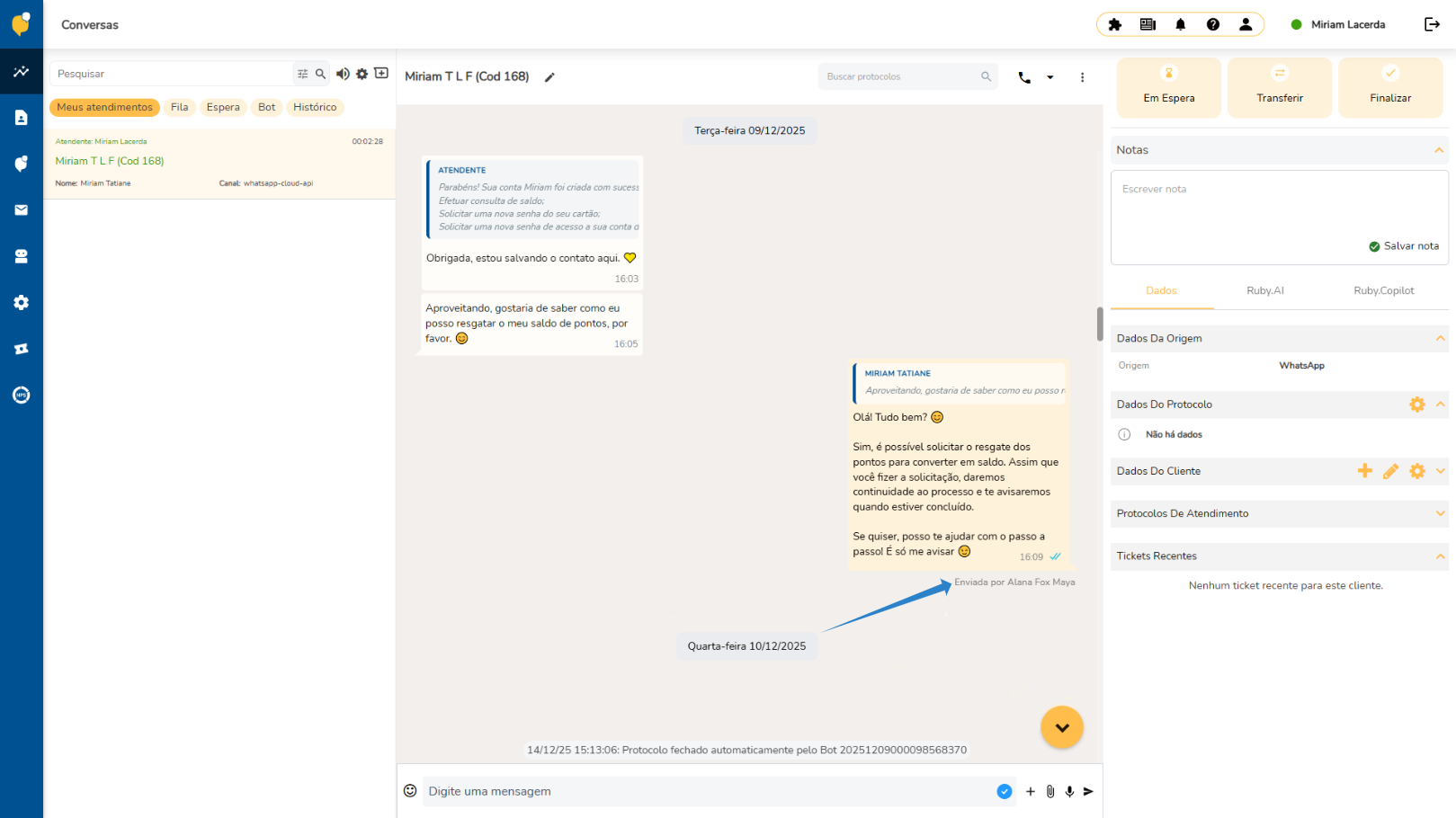
Na tela de conversas da plataforma Ubots Desk, o nome do atendente é exibido de forma completa, exatamente como está cadastrado no sistema. Essa visualização facilita a identificação dos agentes pela equipe e pelos gestores, especialmente em atendimentos compartilhados ou acompanhados.
Independentemente de utilizar a funcionalidade padrão — que exibe apenas o primeiro nome — ou o nome de exibição personalizado, essa visão interna não sofre alterações. A tela de conversas continuará exibindo o nome completo do atendente.
✾ Visão do Cliente
Nas mensagens enviadas ao cliente via WhatsApp, o comportamento varia conforme a configuração utilizada.
Configuração padrão ativa: apenas o primeiro nome do atendente é exibido no início da mensagem.
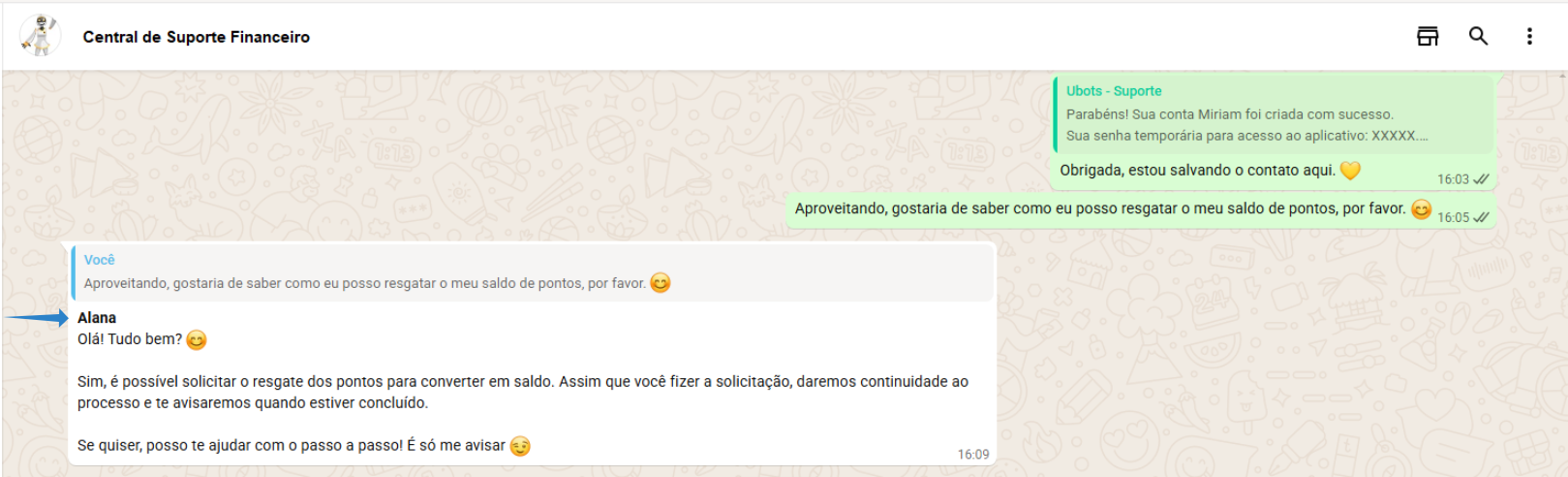
Nome de exibição configurado: será exibido o nome de exibição definido no cadastro do usuário.
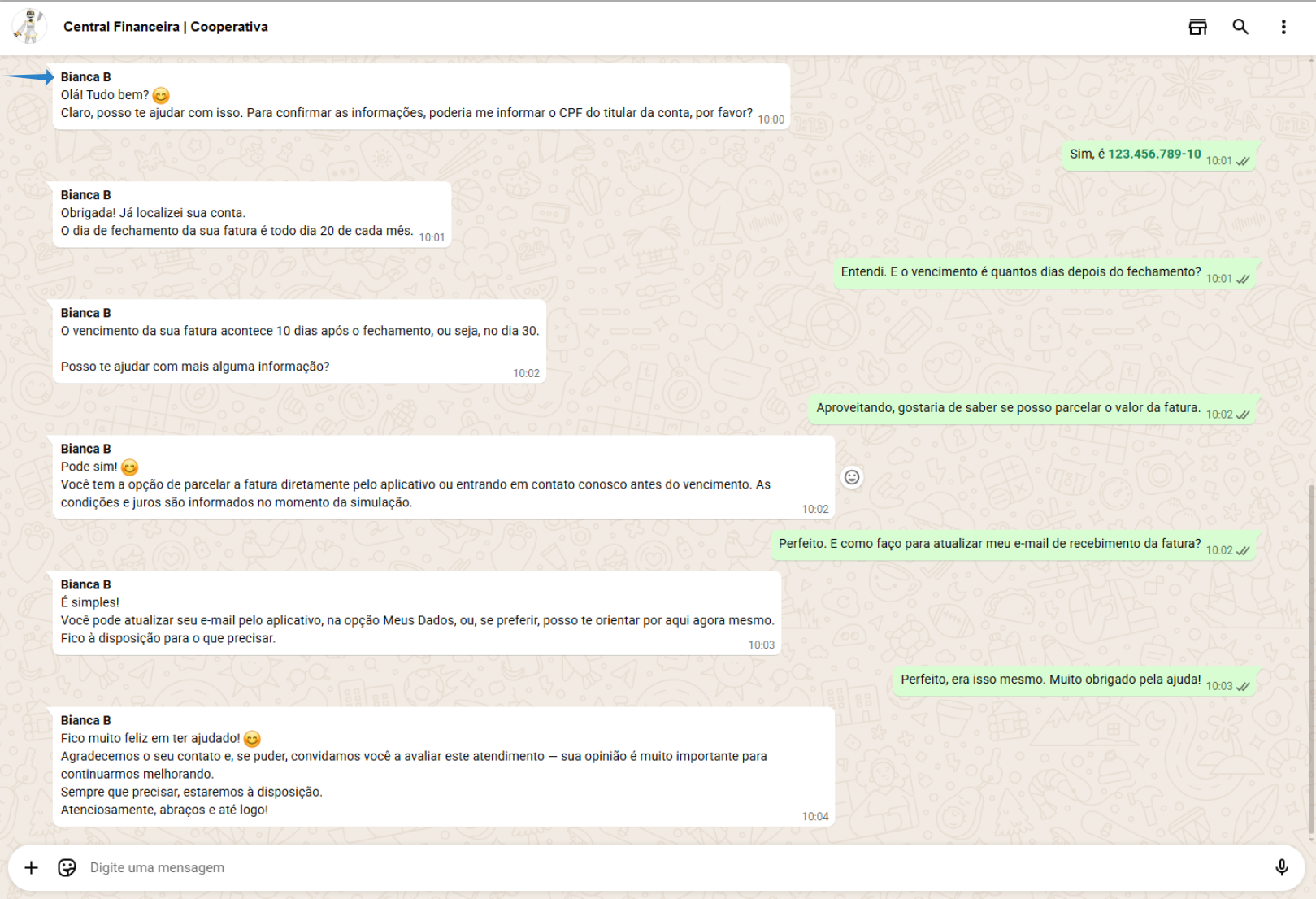
Esse funcionamento garante uma comunicação mais clara, personalizada e alinhada à experiência desejada para o cliente.
Conclusão
A inclusão do nome do atendente nas mensagens do WhatsApp é um recurso simples, mas muito eficaz para humanizar o atendimento e melhorar a experiência do cliente.
Com uma configuração prática e funcionamento automático, a funcionalidade contribui para uma comunicação mais clara, profissional e próxima.
Caso ainda não utilize esse recurso e identifique valor para sua operação, basta solicitar a habilitação via ticket.
Se tiver qualquer dúvida ou precisar de apoio adicional, nossa equipe está à disposição para ajudar.
>> Leitura recomendada:
Para seguir aprendendo e descobrir outras configurações que podem ajudar no seu dia a dia, dê uma olhada na nossa lista de artigos:
Gerencial ⧉
Usuários⧉
Toggle: enableAgentDisplayName
Este artigo foi útil?
Que bom!
Obrigado pelo seu feedback
Desculpe! Não conseguimos ajudar você
Obrigado pelo seu feedback
Feedback enviado
Agradecemos seu esforço e tentaremos corrigir o artigo