Objetivo:
Este artigo tem como objetivo explicar, de forma simples e prática, como realizar a exportação do relatório de usuários, facilitando a análise e a gestão das informações.
Descrição:
O relatório de usuários foi desenvolvido para apoiar a administração da base de usuários, permitindo visualizar, organizar e exportar dados de maneira rápida e segura.
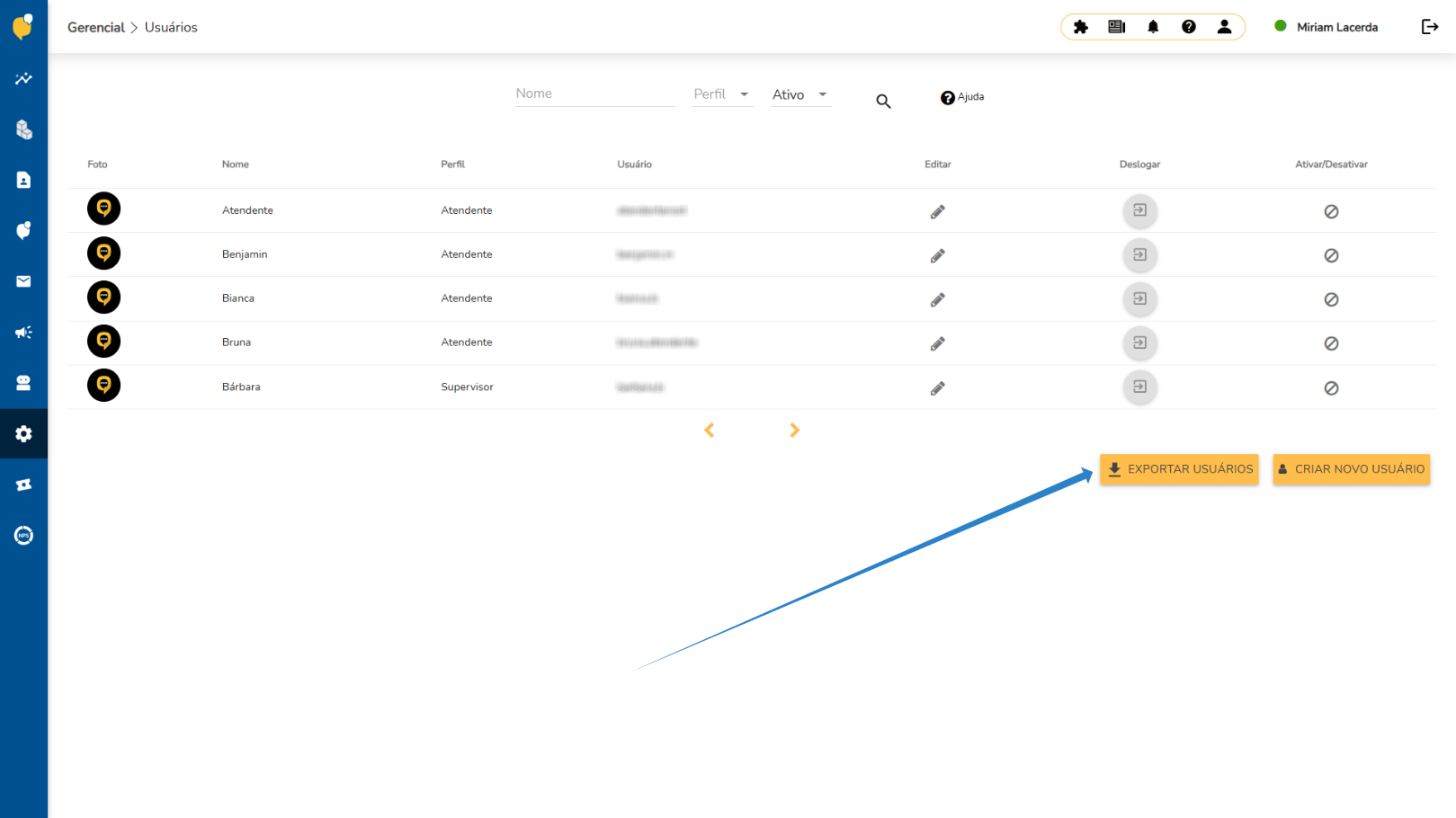
A funcionalidade de exportação está disponível no caminho "Gerencial > Usuários", por meio do botão Exportar usuários, localizado na parte inferior direita da tela.
Como exportar o relatório de usuários
Acesse o menu "Gerencial" e clique em "Usuários".
Na parte inferior direita da tela, clique no botão "Exportar usuários".
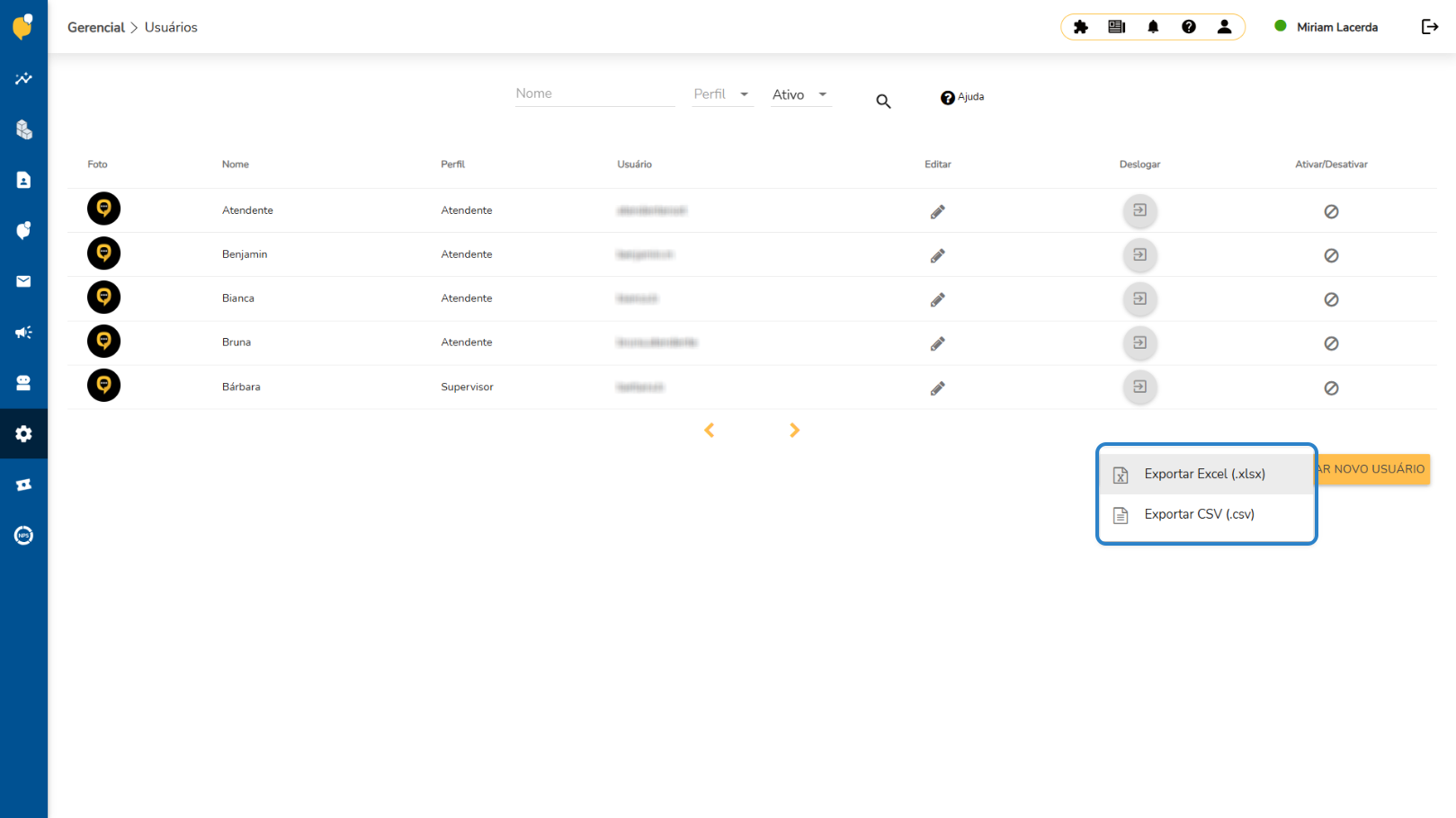
Escolha o formato de arquivo desejado para o download.
Após a seleção, o arquivo será gerado e baixado diretamente no seu computador, sem a necessidade de envio por e-mail.
Formatos disponíveis
Atualmente, é possível exportar o relatório em dois formatos:
Excel (.xlsx)
Ideal para análises rápidas e visuais.
O arquivo pode ser aberto em gerenciadores de planilhas como Microsoft Excel, Google Planilhas ou similares, com os campos organizados em colunas para facilitar a leitura e o uso.
CSV (.csv)
Recomendado para quem precisa importar os dados em outros sistemas, como CRMs ou ferramentas de gestão.
Esse formato é amplamente utilizado para integração e tratamento avançado das informações.
Você pode escolher o formato que melhor atende à sua necessidade no momento da exportação.
Campos disponíveis no relatório
Nesta versão do relatório de usuários, a exportação contempla os seguintes campos disponíveis no sistema, garantindo uma visão completa e organizada das informações:
Nome: nome completo do agente de atendimento.
Nome de usuário: username utilizado para acesso à plataforma Ubots Desk.
Nome de exibição: nome do atendente que aparece para o cliente, caso esta função esteja habilitada.
Perfil: nível de permissão do usuário no sistema, podendo ser Atendente, Supervisor ou Administrador.
Account: estrutura principal à qual o usuário está vinculado, como cooperativa, departamento ou núcleo, dependendo da estrutura do seu ambiente operacional.
SubAccount: subdivisão da account, como agências, filiais ou PAs, dependendo da estrutura do seu ambiente operacional.
Times: times de atendimento humano dos quais o usuário faz parte.
Ativo: status do usuário na plataforma, indicando "Sim" para usuários ativos e "Não" para usuários inativos.
E-mail: e-mail corporativo cadastrado para o agente.
2FA: indica se a autenticação em dois fatores está habilitada, sendo "Sim" quando ativa e "Não" quando inativa.
Origens: IDs das origens às quais o agente de atendimento está vinculado para atuação.
Considerações
Essa funcionalidade foi pensada para trazer mais praticidade, autonomia e eficiência no dia a dia, garantindo que você tenha acesso rápido às informações sempre que precisar.
>> Leitura recomendada
Aprofunde-se ainda mais no tema com estes artigos fascinantes, cuidadosamente selecionados para enriquecer seu conhecimento.
Gerencial > Templates ⧉
Notificações ⧉
Campanhas ⧉
Este artigo foi útil?
Que bom!
Obrigado pelo seu feedback
Desculpe! Não conseguimos ajudar você
Obrigado pelo seu feedback
Feedback enviado
Agradecemos seu esforço e tentaremos corrigir o artigo