Objetivo:
Este artigo visa ensinar como utilizar o componente de "Solicitar Informações" para coletar e validar dados de forma automatizada em seu fluxo de conversa.
Descrição:
Para que um atendimento seja eficiente, é essencial que os dados fornecidos pelo usuário estejam corretos.
O componente de "Solicitar Informações" atua como um assistente inteligente que aguarda a resposta do cliente, verifica se ela é válida (como um CPF ou e-mail real) e salva esse conteúdo em uma variável para que você possa utilizá-lo posteriormente.
Como adicionar o componente
A inclusão deste recurso no seu fluxo de conversa é rápida e direta:
Acesse o menu "Chatbots" e selecione "Habilidades".
Escolha a habilidade que deseja editar ou crie uma nova.
No topo da tela, clique no ícone ✚ ao lado do nome do bot.
Selecione a opção Solicitar Informações.
O componente será adicionado imediatamente à sua lista de ações.
Configuração do componente
Ao abrir o recurso, você encontrará os campos necessários para personalizar a interação.
A seguir, confira os detalhes de cada campo disponível:
Mensagem de início: É o texto que o bot envia para abrir o processo de coleta de informação.
Este campo é opcional.
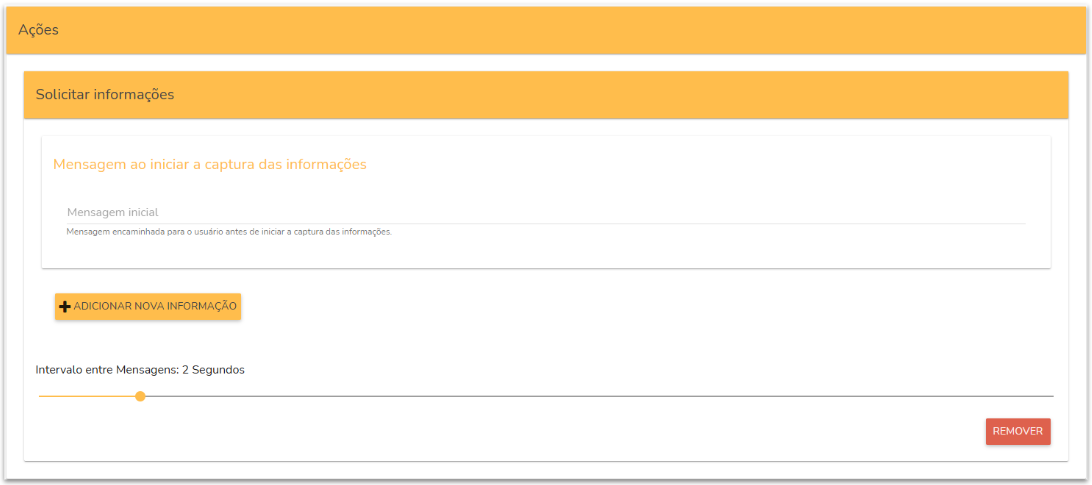
Em seguida, após clicar em “Adicionar Nova Informação”, haverão os seguintes campos:
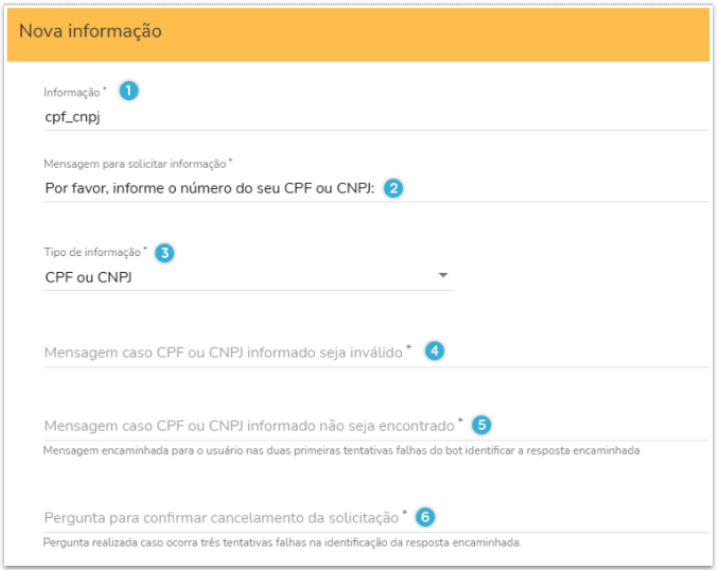
1️⃣ Informação: Defina o nome da variável que guardará o dado. Use sempre letras minúsculas e sem espaços, como e_mail_cliente.
2️⃣ Mensagem para solicitar: Escreva a pergunta que o bot fará ao usuário.
3️⃣ Tipo de informação: Selecione o formato esperado.
O sistema validará automaticamente se o que foi digitado condiz com o padrão de um telefone ou CPF, por exemplo.
✤ Tratamento de erros e saídas
É importante orientar o usuário caso ocorra algum erro na digitação:
4️⃣ Mensagem de formato inválido: Este texto é enviado se o dado não seguir a regra estabelecida.
5️⃣ Mensagem caso o dado não seja encontrado: Essa mensagem serve para situações onde o dado enviado está no formato correto, mas não é um dado real. Como um e-mail inexistente, ou um CPF fictício.
6️⃣ Pergunta de cancelamento: Após três tentativas incorretas, o bot oferece essa opção para que o usuário não fique retido no processo. A resposta esperada para a pergunta de cancelamento é “Sim” ou “Não”. Por exemplo: “Não foi possível identificar seu {dado}. Gostaria de tentar novamente?”
Ações de saída: Defina para onde o fluxo deve seguir em caso de sucesso na validação ou caso ocorra um erro/cancelamento.
Ajustes finais e publicação
Para manter a leitura confortável, o intervalo padrão entre as mensagens é de 2 segundos.
Em canais como o WhatsApp, recomendamos manter ao menos 1 segundo de intervalo para garantir a ordem das mensagens.
Após configurar tudo, clique em "Salvar" e depois em "Publicar".
As atualizações estarão disponíveis para seus clientes no mesmo instante.
Considerações
O uso deste componente torna a jornada do cliente mais segura e profissional.
Ao validar dados em tempo real, você evita inconsistências em suas integrações e garante que a conversa siga de forma fluida.
Caso perceba qualquer oscilação ou comportamento inesperado, confirme se as variáveis seguem o padrão de letras minúsculas e sem espaços.
>> Leitura recomendada
Aprimore ainda mais a sua estratégia conhecendo outros recursos poderosos para o seu atendimento.
Componentes de Fluxo ⧉
Chatbots ⧉
Este artigo foi útil?
Que bom!
Obrigado pelo seu feedback
Desculpe! Não conseguimos ajudar você
Obrigado pelo seu feedback
Feedback enviado
Agradecemos seu esforço e tentaremos corrigir o artigo