Objetivo
Este artigo explica como acessar a tela de gestão de usuários, pesquisar cadastros, administrar acessos, exportar dados e criar novos usuários na plataforma Ubots.
Descrição
A tela de Usuários centraliza a administração dos acessos da sua equipe na plataforma. Por padrão, essa funcionalidade está disponível apenas para usuários com o perfil "Administrador".
Caso seja necessário liberar o acesso a essa tela para o perfil "Supervisor", você pode solicitar a habilitação por meio de um ticket de suporte.
Acesso a tela de Usuários
Para abrir a gestão de usuários, siga o caminho no menu lateral da plataforma:
Acesse o menu "Gerencial".
Selecione "Estrutura organizacional".
Clique em "Usuários".
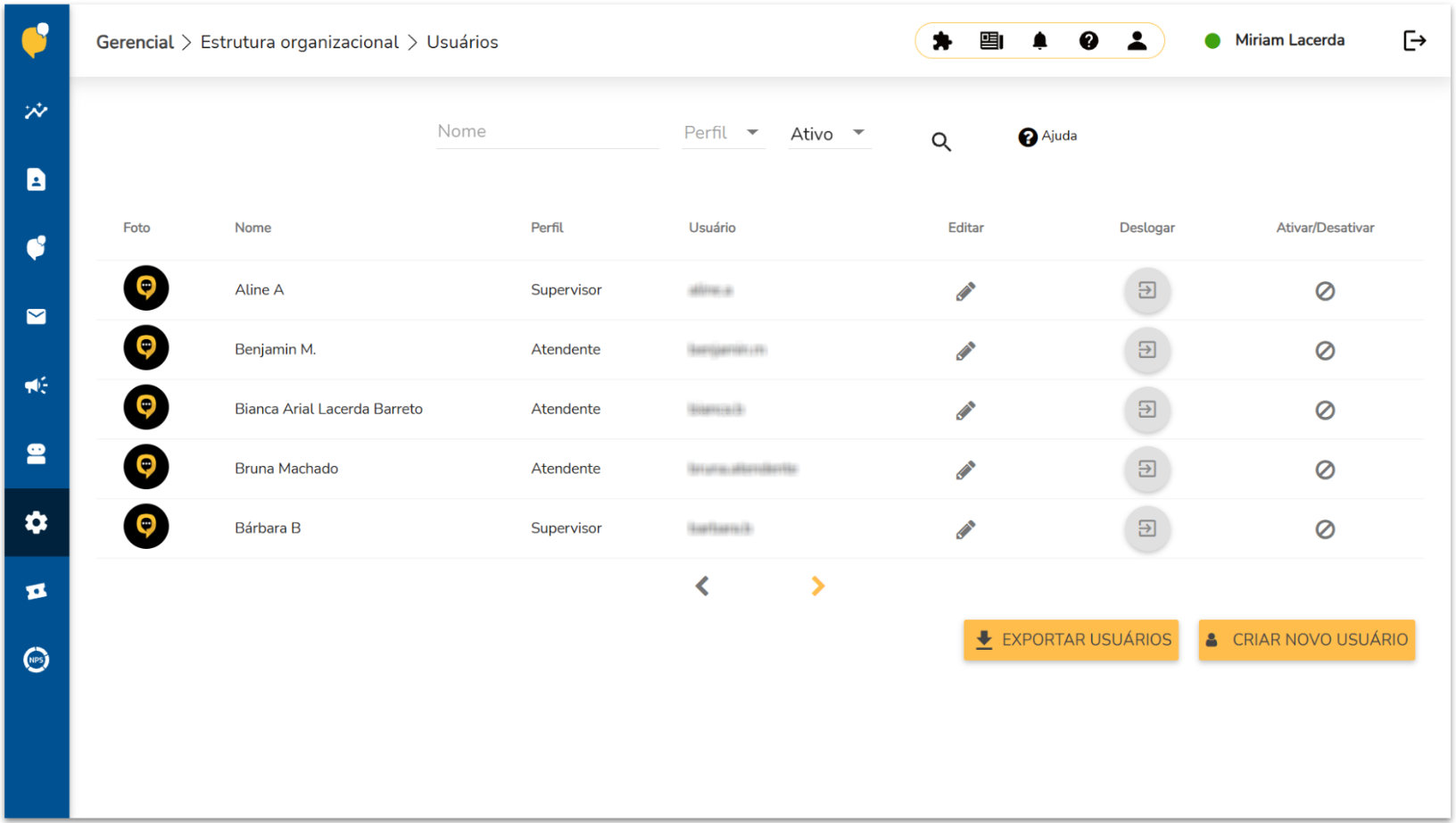
Como pesquisar e filtrar usuários
Na parte superior da tela, você encontra filtros para localizar os cadastros da equipe. Os filtros funcionam de forma individual, permitindo usar apenas um critério ou combiná-los conforme a sua necessidade:
Nome:
permite buscar tanto pelo nome quanto pelo usuário (login) cadastrado na plataforma. O campo aceita busca parcial, exibindo os registros que contêm o trecho digitado. A busca por nome diferencia letras com e sem acento; portanto, se um cadastro foi registrado como "Ághata", será necessário pesquisar com a acentuação exata para encontrá-lo pelo nome. Caso não localize o cadastro dessa forma, utilize o usuário (login) nesse mesmo campo para realizar a busca.
Perfil:
permite listar todos os usuários vinculados a um nível de acesso específico, entre os perfis padrões do sistema (Administrador, Supervisor ou Atendente).
Status:
permite filtrar os cadastros pela situação na plataforma, selecionando entre Ativo (exibido por padrão) ou Inativo.
Para realizar a consulta:
Preencha ou selecione os filtros desejados.
Clique no ícone de lupa para aplicar a pesquisa e visualizar os resultados na lista.
Caso precise de orientações adicionais durante o uso da tela, clique no botão Ajuda, localizado ao lado da lupa de pesquisa.
Informações e ações disponíveis na listagem
A tabela central exibe os usuários encontrados e oferece ações rápidas para gerenciar cada cadastro individualmente:
Foto: exibe a imagem padronizada do sistema para todos os cadastros. Até o momento, não é possível personalizar imagens individualmente para cada usuário.
Nome: apresenta o nome completo do usuário cadastrado.
Perfil: indica o nível de acesso atribuído ao usuário na plataforma (Administrador, Supervisor ou Atendente).
Usuário: mostra o login utilizado pelo membro da equipe para entrar na plataforma.
Editar: clique no ícone de lápis para alterar as informações cadastrais do usuário.
Deslogar: clique no ícone de saída para encerrar imediatamente a sessão ativa do usuário na plataforma.
Ativar/Desativar: clique no ícone de bloqueio para habilitar ou desabilitar o acesso do usuário sem excluir o seu cadastro.
Para navegar entre as páginas da listagem, utilize as setas de paginação localizadas logo abaixo da tabela.
Exportar usuários
Você pode baixar uma relação com os dados dos usuários cadastrados na plataforma:
Na tela de Usuários, localize o canto inferior direito.
Clique no botão Exportar usuários para iniciar o download do arquivo.
Criar um novo usuário
Para cadastrar um novo membro da equipe na plataforma:
Na tela de Usuários, localize o canto inferior direito.
Clique no botão "Criar novo usuário".
Preencha as informações solicitadas e defina o perfil de acesso adequado (Administrador, Supervisor ou Atendente) para concluir o cadastro.
Conclusão
Com os recursos da tela de Usuários, você acompanha e organiza os acessos da sua equipe de forma simples, garantindo que cada pessoa utilize a plataforma com o perfil adequado às suas atividades.
Este artigo foi útil?
Que bom!
Obrigado pelo seu feedback
Desculpe! Não conseguimos ajudar você
Obrigado pelo seu feedback
Feedback enviado
Agradecemos seu esforço e tentaremos corrigir o artigo