Objetivo
Este artigo explica como visualizar, filtrar e personalizar as origens de atendimento vinculadas a um time específico na plataforma, permitindo direcionar de forma correta quais canais de comunicação a equipe selecionada irá operar.
Descrição
Na tela de "Contas e Times", acessada pelo menu de "Gerencial > Estrutura organizacional", você pode gerenciar as conexões de entrada de cada time.
Por padrão, ao criar um novo time na plataforma, todas as origens de atendimento disponíveis já vêm automaticamente selecionadas.
No entanto, através da aba "Origens" no painel lateral, você tem total autonomia para gerenciar e restringir essa lista, definindo exatamente quais pontos de contato este time será responsável por atender.
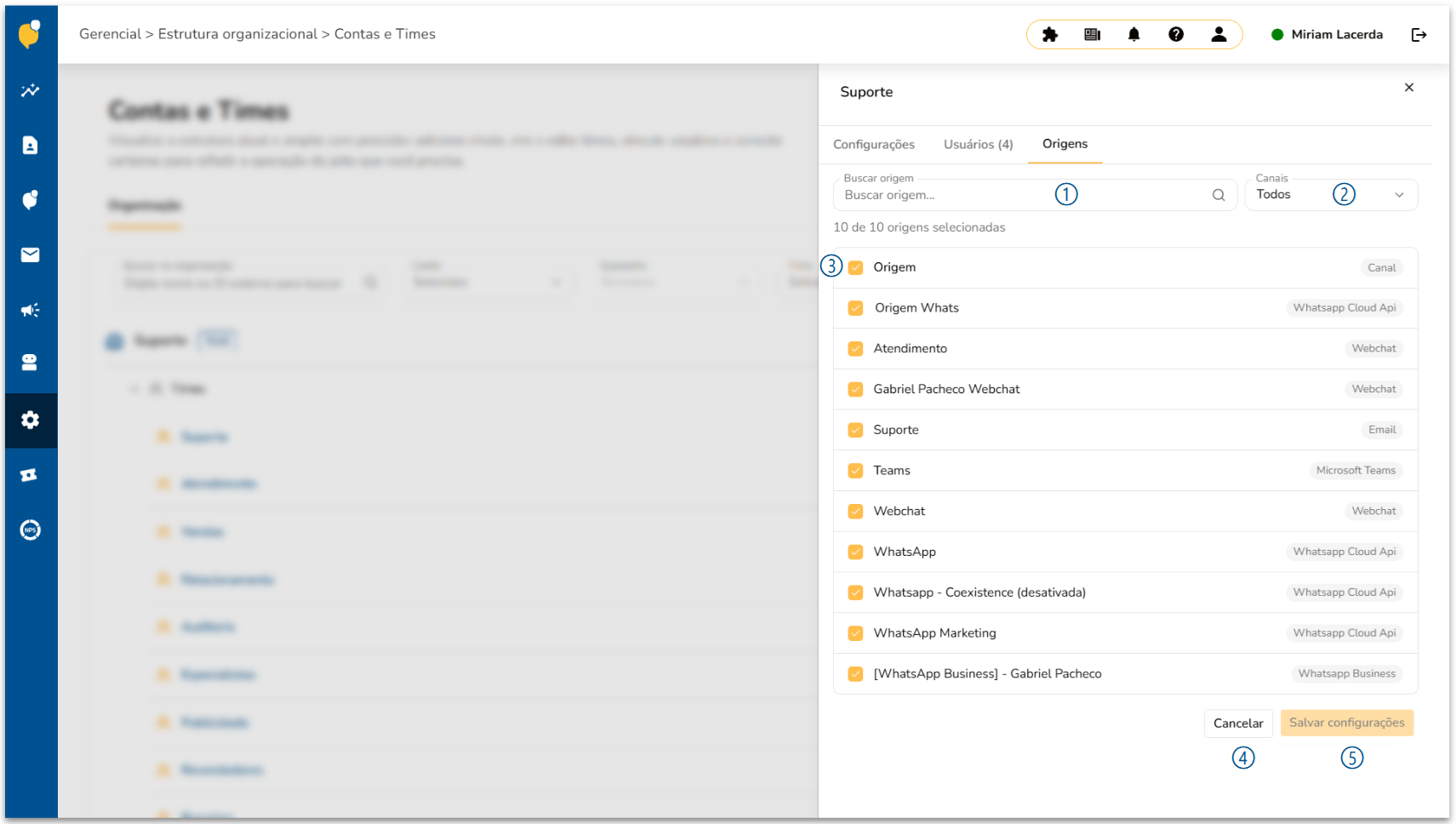
❖ Campos e ações disponíveis
➀ Campo Buscar origem: Permite localizar rapidamente uma origem específica pelo nome. Basta digitar o termo desejado na barra de pesquisa para filtrar as opções exibidas na lista.
➁ Filtro Canais: Localizado no lado direito da barra de pesquisa. Permite filtrar as origens exibidas com base no tipo de canal de comunicação (como WhatsApp Cloud API, Webchat, Email, Microsoft Teams, entre outros).
➂ Lista de Seleção (Checkboxes): Exibe o nome de cada Origem e o Canal correspondente. Para alterar a configuração padrão e personalizar o atendimento do time, desmarque as origens que a equipe não deve visualizar ou marque as que deseja incluir. O contador no topo da lista mostra quantas origens estão ativas do total disponível.
➃ Botão Cancelar: Descarta todas as alterações realizadas nesta sessão de edição e fecha o painel lateral sem modificar a estrutura atual do time.
➄ Botão Salvar configurações: Confirma e grava a seleção personalizada de origens para o time.
Conclusão
A personalização das origens garante que as interações iniciadas pelos clientes nos canais de comunicação cheguem apenas aos times configurados e capacitados para atendê-los, evitando sobrecarga ou desvio de demandas.
Após ajustar as origens desejadas e clicar em "Salvar configurações", a plataforma atualiza o direcionamento de forma imediata.
>> Artigos relacionados
Para entender melhor as configurações de estrutura do sistema, veja também:
Gerencial ⧉
Contas e Times ⧉
Usuários ⧉
Este artigo foi útil?
Que bom!
Obrigado pelo seu feedback
Desculpe! Não conseguimos ajudar você
Obrigado pelo seu feedback
Feedback enviado
Agradecemos seu esforço e tentaremos corrigir o artigo